
准备工作
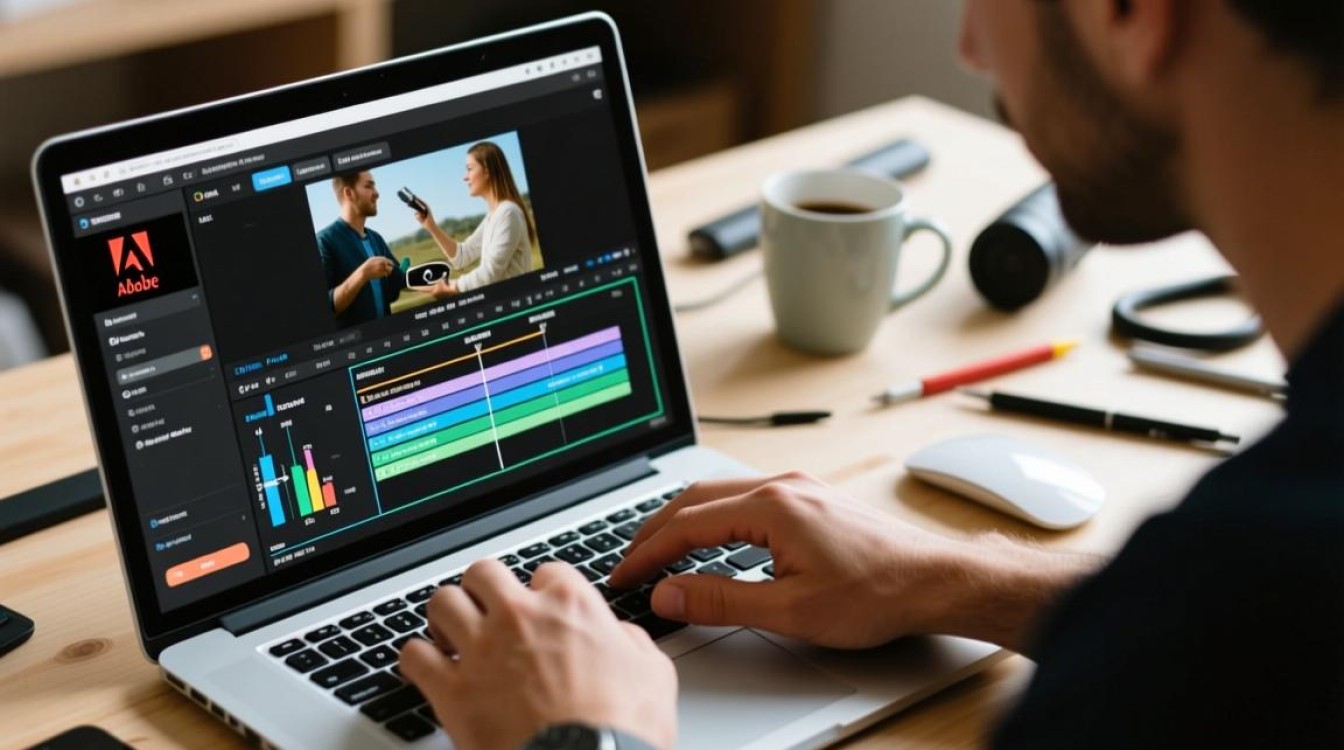
在开始剪辑视频之前,我们需要做好以下准备工作:
- 软件选择:选择一款适合自己的视频剪辑软件,如Adobe Premiere Pro、Final Cut Pro、Filmora等。
- 素材准备:确保你有足够的视频素材,包括原始视频文件、音频文件、图片等。
- 硬件设备:确保你的电脑或平板设备运行流畅,有足够的存储空间。
导入素材
- 打开视频剪辑软件,找到“文件”菜单,选择“导入”或“打开”选项。
- 选择你想要导入的素材文件,点击“导入”或“打开”按钮。
- 素材将被导入到软件的素材库中。
创建项目
- 在软件界面中,找到“新建项目”或“创建新项目”选项。
- 设置项目的名称、视频格式、分辨率、帧率等参数。
- 点击“确定”或“创建”按钮,创建新项目。
视频剪辑基本操作
- 拖拽素材:将素材从素材库拖拽到时间轴上。
- 剪辑视频:在时间轴上选择一段视频,点击“分割”按钮将其分为两段,使用“剪切”和“删除”按钮进行进一步的剪辑。
- 调整视频长度:选中视频,右键点击,选择“剪辑”选项,调整视频的起始时间和结束时间。
音频剪辑
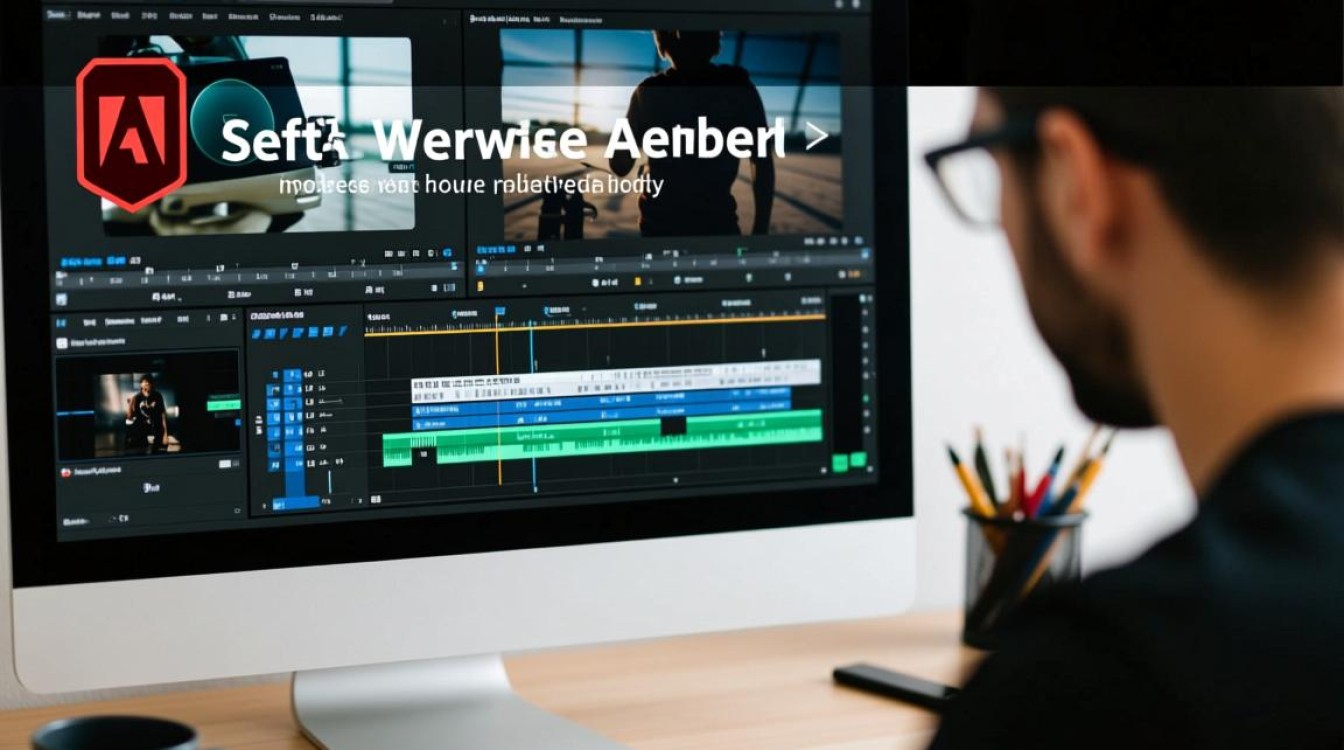
- 添加音频:将音频文件拖拽到时间轴上。
- 调整音频时长:与视频剪辑类似,可以调整音频的起始时间和结束时间。
- 音频淡入淡出:选中音频,点击“效果”选项,选择“音频效果”,调整“淡入”和“淡出”参数。
添加转场效果
- 选择转场效果:在软件中找到“转场”选项,选择你喜欢的转场效果。
- 应用转场:将转场效果拖拽到两个视频片段之间。
添加字幕和文字
- 添加字幕:在软件中找到“字幕”选项,选择你需要的字幕样式。
- 编辑字幕:双击字幕,进行文字的输入和编辑。
视频输出
- 导出设置:在软件中找到“文件”菜单,选择“导出”或“导出视频”选项。
- 设置输出参数:根据需要设置输出格式、分辨率、码率等参数。
- 开始导出:点击“导出”或“开始导出”按钮,等待视频导出完成。
常见问题解答(FAQs)
问题1:如何调整视频的播放速度?
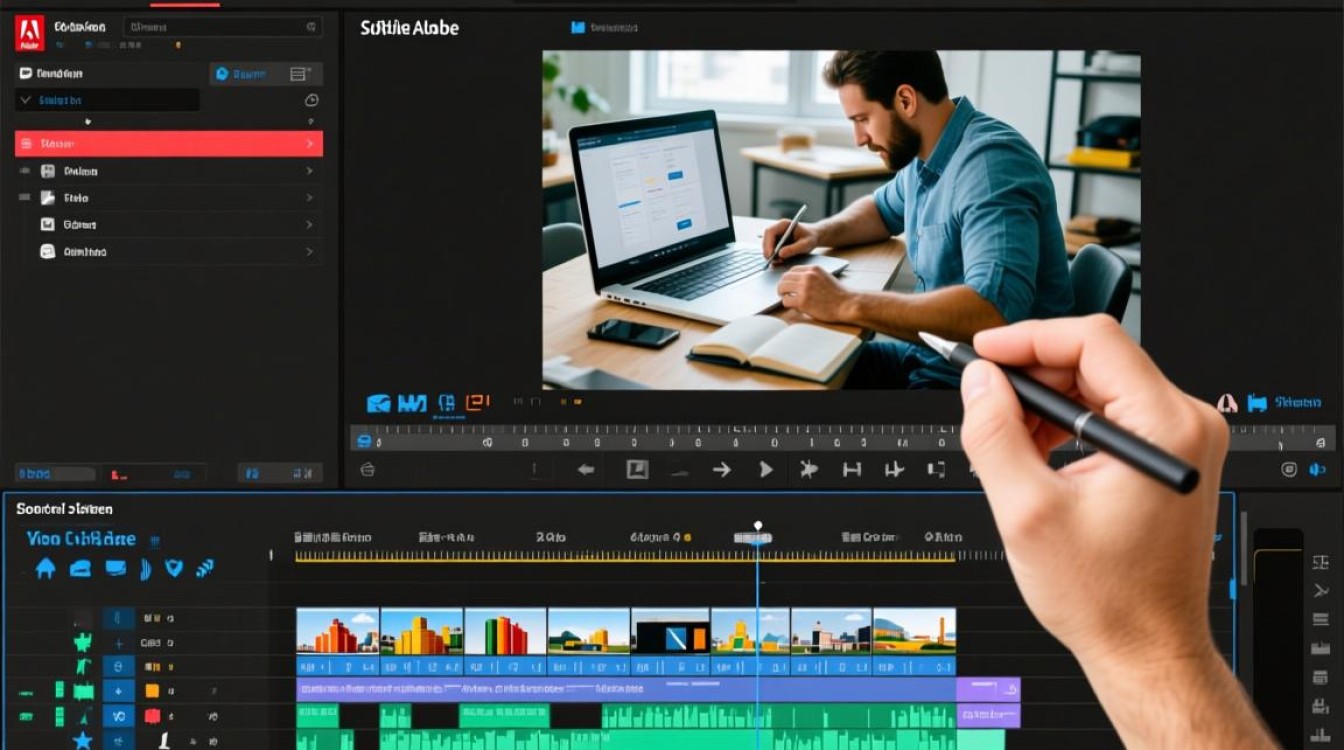
解答:在视频剪辑软件中,选中视频片段,右键点击,选择“速度”选项,可以调整视频的播放速度,增加速度会使视频变快,减少速度会使视频变慢。
问题2:如何去除视频中的杂音?
解答:在视频剪辑软件中,选中视频,点击“效果”选项,选择“音频效果”,使用“降噪”或“去除杂音”工具可以帮助去除视频中的杂音。






