
选择合适的剪辑软件
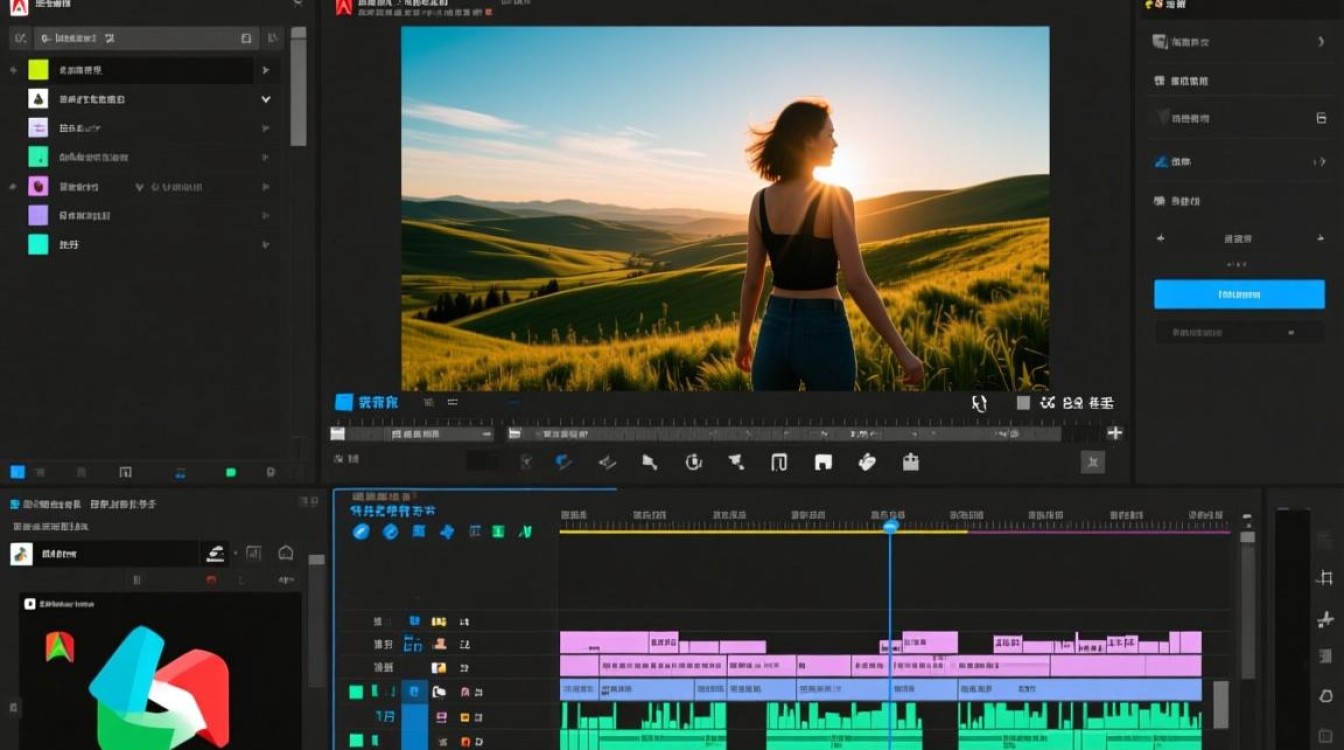
在开始操作之前,首先需要选择一款适合自己的剪辑软件,目前市面上常见的剪辑软件有Adobe Premiere Pro、Final Cut Pro、DaVinci Resolve等,这里以Adobe Premiere Pro为例进行说明。
导入视频和音乐
- 打开Adobe Premiere Pro,点击“文件”菜单,选择“导入”选项,然后选择需要导入的视频和音乐文件。
- 导入完成后,视频和音乐会自动添加到项目面板中。
关闭视频音乐

- 在项目面板中,找到需要关闭音乐的视频文件,将其拖拽到时间轴上。
- 在时间轴上,找到音乐轨道,点击音乐轨道上的音乐文件,使其高亮显示。
- 按下键盘上的“S”键,打开音频波形编辑窗口。
- 在音频波形编辑窗口中,找到需要关闭音乐的时间段,点击并拖拽波形至时间轴左侧,使其与视频轨道重叠。
- 释放鼠标,此时音乐与视频轨道重叠的部分将被删除,即关闭了该时间段的音乐。
调整视频与音乐的同步
- 如果关闭音乐后,视频与音乐的同步出现问题,可以在时间轴上调整视频和音乐轨道的相对位置,使其同步。
- 在时间轴上,将视频轨道和音乐轨道分别选中,按下键盘上的“Ctrl+C”复制,然后选中其中一个轨道,按下“Ctrl+V”粘贴。
- 调整粘贴后的轨道位置,使其与原轨道对齐,从而实现视频与音乐的同步。
导出视频
- 完成剪辑后,点击“文件”菜单,选择“导出”选项,然后选择“媒体”。
- 在“导出媒体”窗口中,设置输出格式、编码、分辨率等参数。
- 点击“导出”按钮,即可完成视频的导出。
FAQs:
问题:为什么关闭音乐后,视频的某些部分仍然有声音? 解答:这可能是因为音乐与视频的同步出现问题,可以尝试调整视频和音乐轨道的相对位置,使其同步。
问题:如何删除视频中的所有音乐? 解答:在音频波形编辑窗口中,将整个音频波形拖拽至时间轴左侧,使其与视频轨道重叠,然后释放鼠标,即可删除视频中的所有音乐。






