
了解火影滤镜
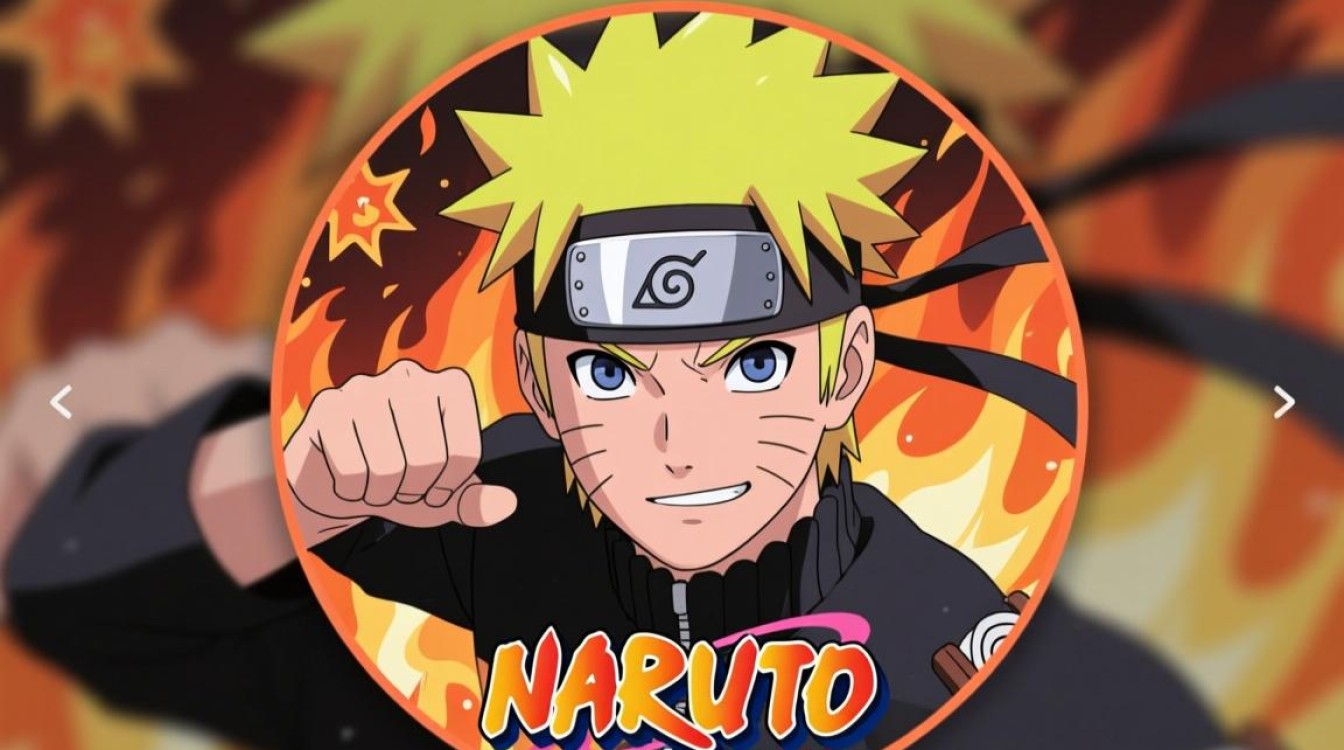
火影滤镜,顾名思义,是以日本动漫《火影忍者》为主题的滤镜效果,这种滤镜可以给视频增添独特的日漫风格,让视频更具个性和特色,在剪辑火影滤镜视频之前,首先要了解火影滤镜的基本元素,如角色、场景、忍者装备等。
选择合适的素材
- 视频素材:选择与火影忍者相关的视频片段,如忍者的动作、决斗场景、日常对话等。
- 图片素材:收集火影忍者中的角色图片、场景图片、忍者装备图片等。
- 音频素材:选择与火影忍者主题相符的背景音乐、音效等。
下载并安装火影滤镜插件
- 在网上搜索火影滤镜插件,如Adobe After Effects中的“火影忍者”滤镜包。
- 下载并解压插件文件。
- 打开Adobe After Effects,在“效果”面板中找到“火影忍者”滤镜,即可使用。
剪辑步骤
- 打开Adobe After Effects,新建一个项目,设置视频分辨率和帧率。
- 导入视频、图片和音频素材。
- 创建一个新的合成层,将视频素材拖入。
- 应用火影滤镜:选择“效果”面板中的“火影忍者”滤镜,调整参数以达到满意的效果。
- 调整素材时长:根据视频需要,对素材进行剪辑,确保画面流畅、节奏紧凑。
- 添加背景音乐和音效:将音频素材拖入音频轨道,调整音量、淡入淡出等效果。
- 添加字幕:使用文字工具添加字幕,调整字体、颜色、大小等。
- 导出视频:完成剪辑后,选择合适的导出格式和设置,导出视频。
常见问题解答
FAQs:
问题:如何调整火影滤镜的颜色? 解答:在“效果”面板中找到“火影忍者”滤镜,调整“色彩校正”下的“颜色校正”参数,即可改变滤镜颜色。
问题:如何将火影滤镜应用到整个视频? 解答:将火影滤镜应用到视频合成层,然后复制该层,并将复制层放置在所有素材层的上方,这样,整个视频都会被火影滤镜覆盖。
通过以上步骤,您可以轻松剪辑出具有火影风格的滤镜视频,祝您剪辑愉快!






