
了解视频稳定追踪
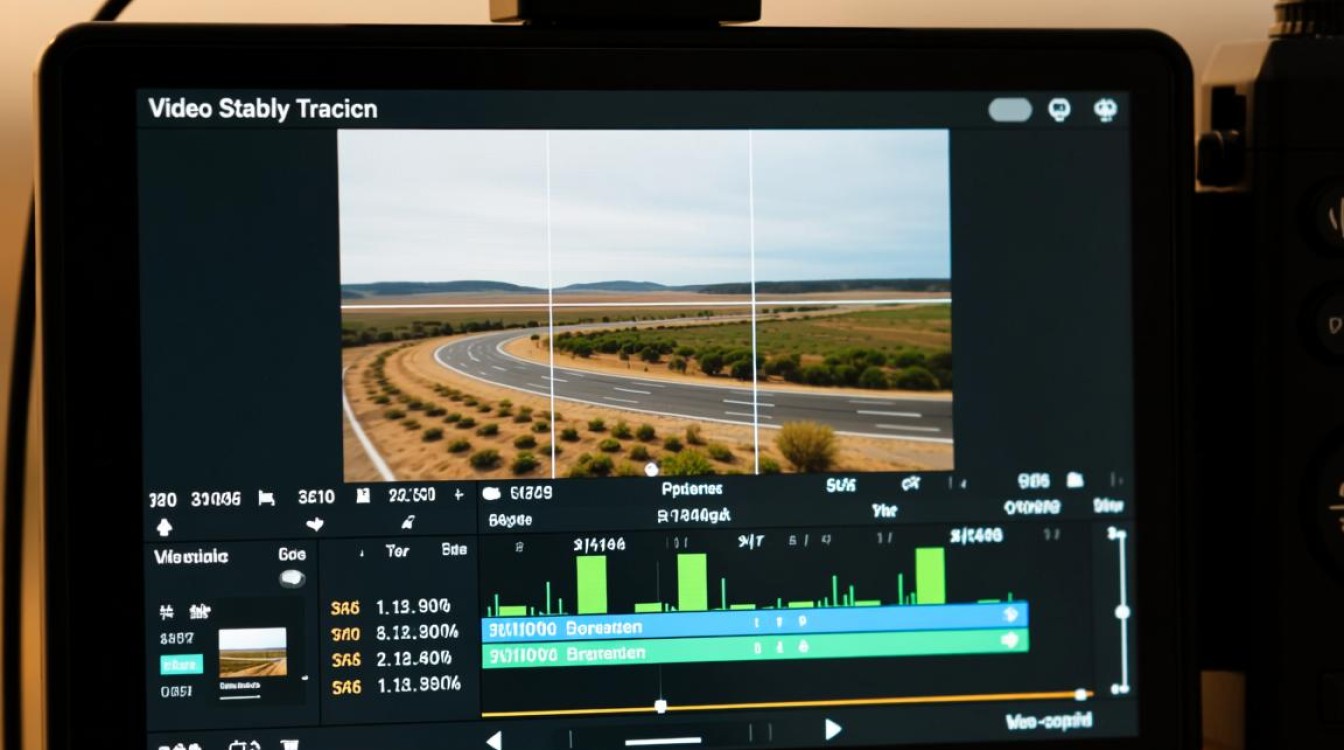
视频稳定追踪是指在视频剪辑过程中,通过对画面进行稳定处理,消除画面抖动和震动,使画面更加平滑、清晰,在剪辑过程中,掌握视频稳定追踪技巧对于提升视频质量至关重要。
视频稳定追踪工具
Adobe Premiere Pro Adobe Premiere Pro是一款功能强大的视频剪辑软件,其中包含了丰富的视频稳定追踪功能,用户可以通过以下步骤进行视频稳定追踪:
(1)打开Adobe Premiere Pro,导入需要剪辑的视频素材。
(2)选中需要稳定追踪的视频片段,点击“效果”面板。
(3)在“视频效果”类别中,找到“稳定器”效果。
(4)将“稳定器”效果拖拽到视频片段上,调整参数。
DaVinci Resolve DaVinci Resolve是一款专业的视频剪辑软件,同样具备视频稳定追踪功能,以下是使用DaVinci Resolve进行视频稳定追踪的步骤:
(1)打开DaVinci Resolve,导入需要剪辑的视频素材。
(2)在“剪辑”界面,选中需要稳定追踪的视频片段。
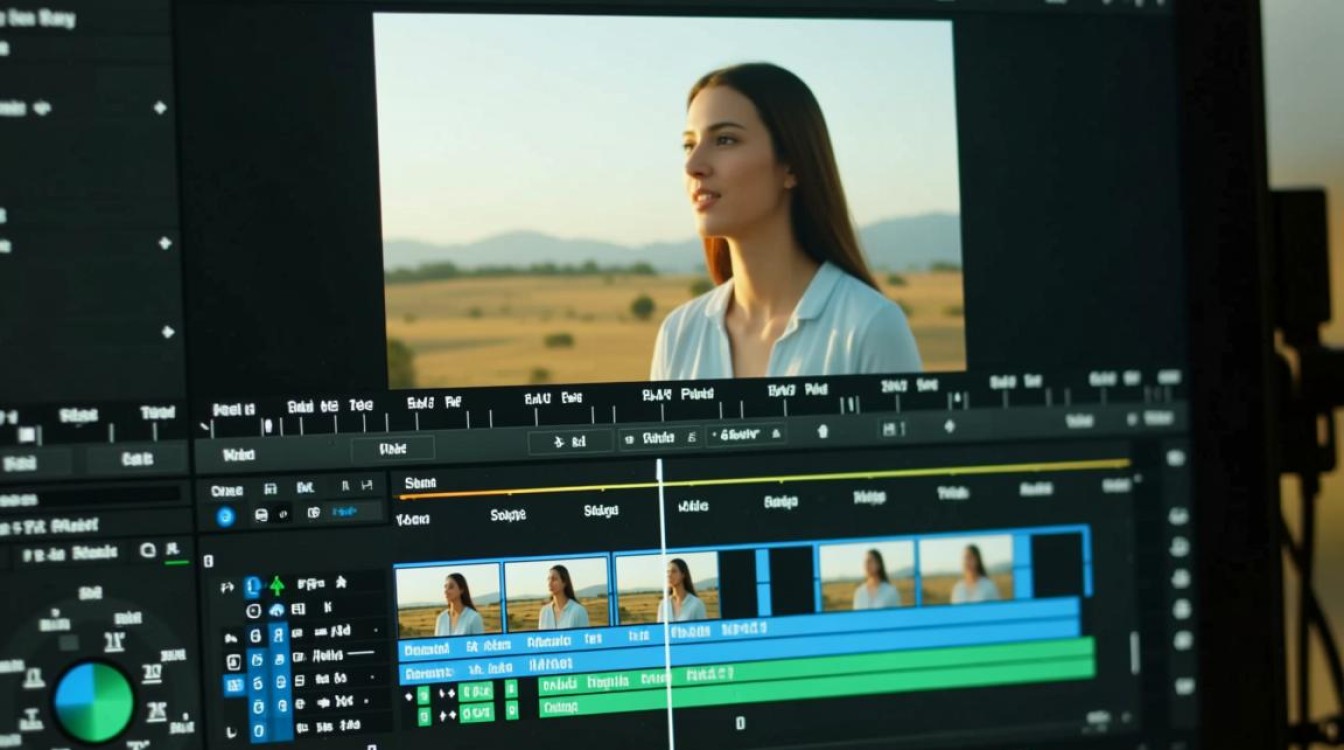
(3)点击“效果”面板,找到“稳定器”效果。
(4)将“稳定器”效果拖拽到视频片段上,调整参数。
视频稳定追踪参数调整
平移(Pan) 平移参数用于调整画面在水平方向上的移动,通过调整平移参数,可以使画面更加平稳。
旋转(Roll) 旋转参数用于调整画面在垂直方向上的旋转,适当调整旋转参数,可以使画面更加稳定。
缩放(Zoom) 缩放参数用于调整画面的放大或缩小,适当调整缩放参数,可以使画面更加清晰。
稳定级别(Stabilization Level) 稳定级别参数用于调整稳定效果的程度,适当调整稳定级别,可以使画面更加平滑。
视频稳定追踪实例
以下是一个简单的视频稳定追踪实例:
导入需要剪辑的视频素材。
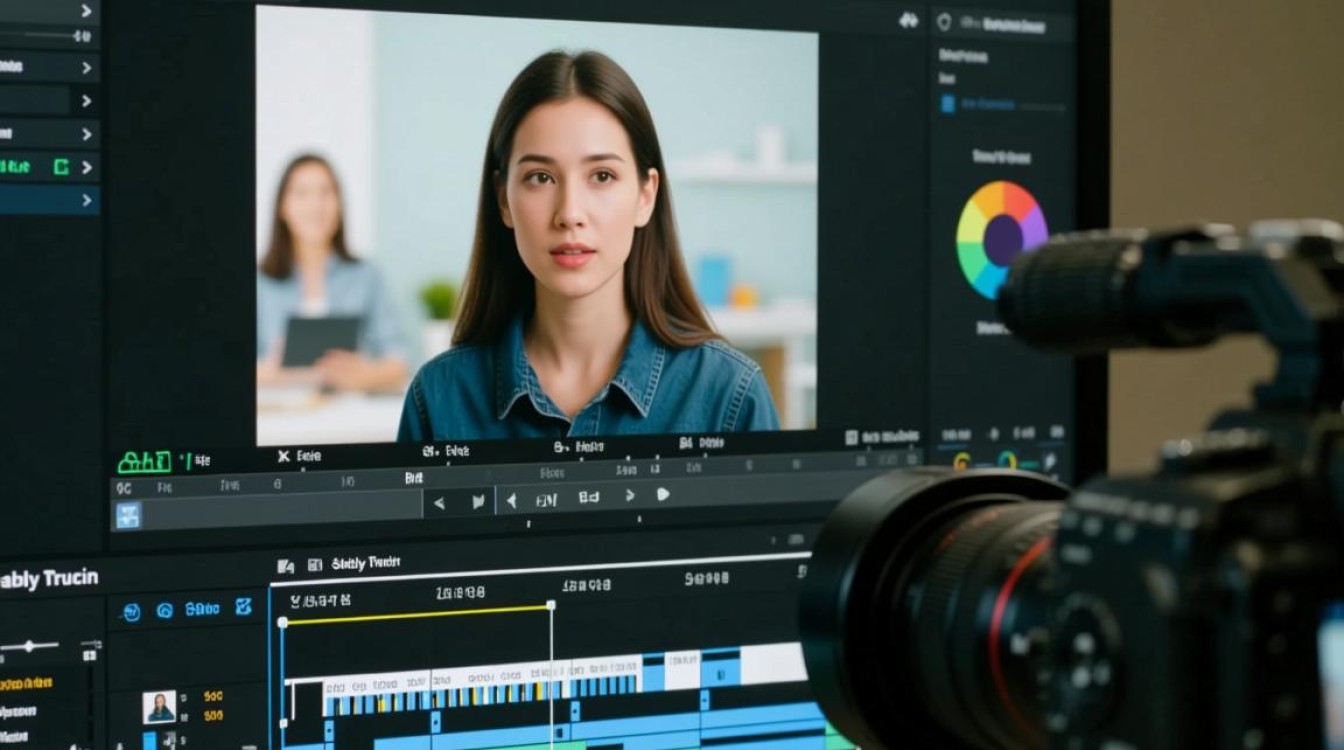
选中需要稳定追踪的视频片段。
将“稳定器”效果拖拽到视频片段上。
调整平移、旋转、缩放和稳定级别参数。
观察调整后的效果,如不满意,可再次调整参数。
FAQs
Q1:视频稳定追踪会影响画面质量吗? A1:不会,视频稳定追踪主要是消除画面抖动和震动,不会对画面质量产生负面影响。
Q2:如何判断视频稳定追踪效果的好坏? A2:可以通过观察画面是否平稳、清晰来判断视频稳定追踪效果的好坏,如果画面平稳、清晰,则说明稳定追踪效果较好。






