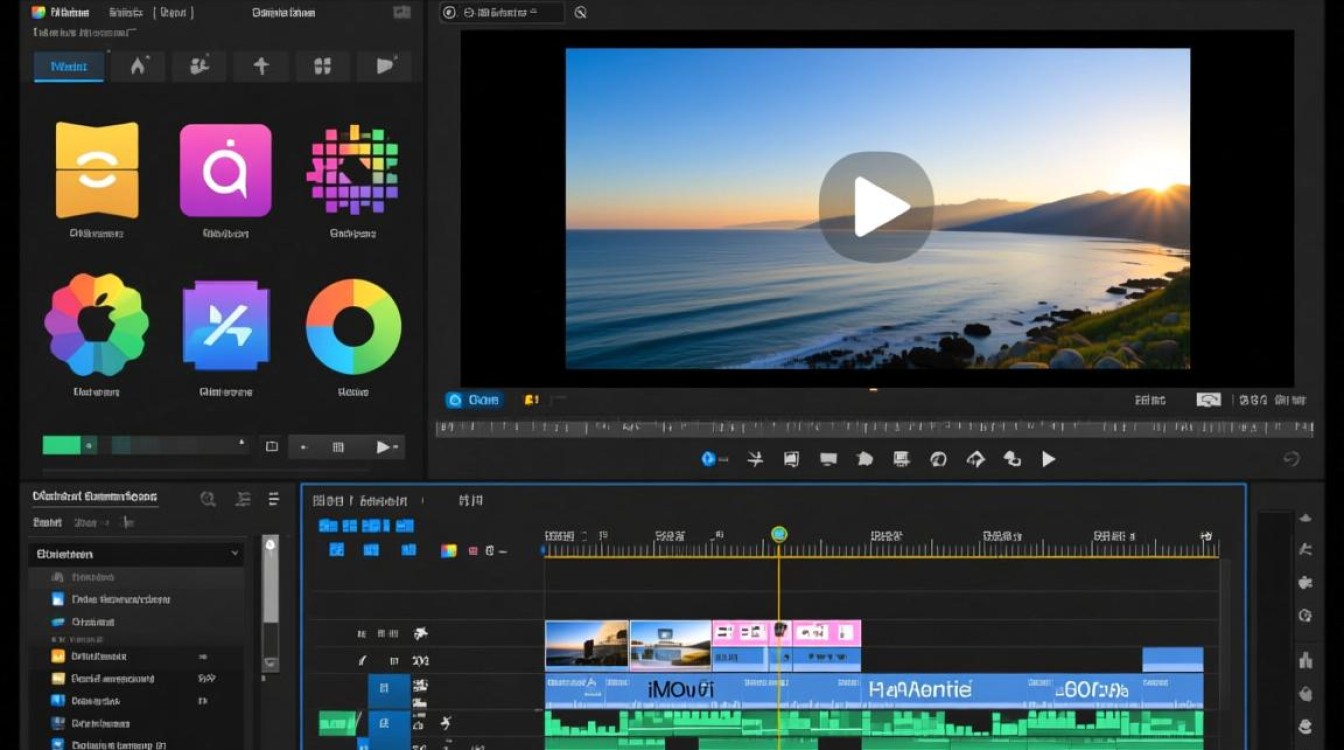
在iMovie中调换视频的步骤详解
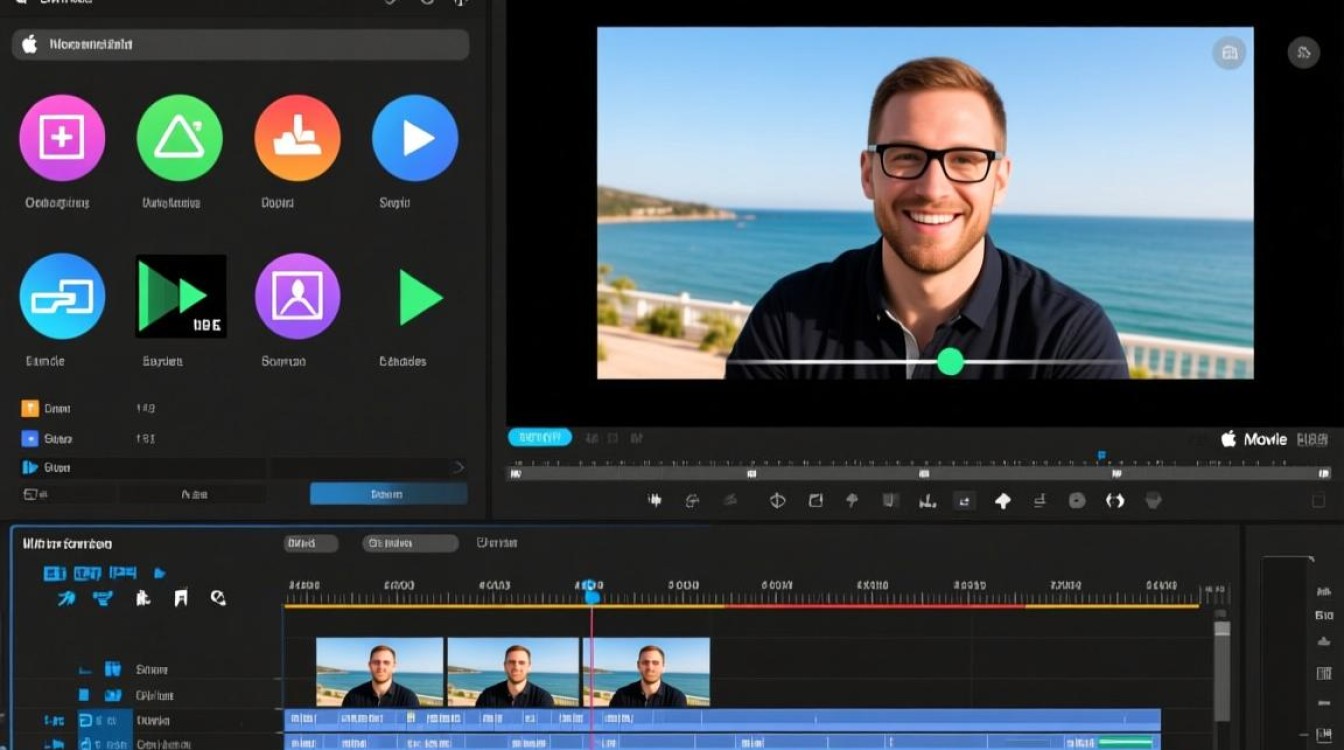
随着科技的发展,视频编辑软件已经变得非常普及,iMovie作为苹果公司推出的一款视频编辑软件,深受广大用户的喜爱,在iMovie中,调换视频的顺序是一项基本操作,以下将详细介绍如何在iMovie中调换视频的步骤。
打开iMovie并导入视频
- 启动iMovie:打开你的Mac电脑,点击桌面上的iMovie图标,启动该软件。
- 导入视频:在iMovie界面中,你可以通过拖拽视频文件到iMovie窗口中,或者点击“文件”菜单,选择“导入媒体”来导入视频。
选择视频并拖拽
- 选择视频:在项目库中,找到你想要调换顺序的视频。
- 拖拽视频:将选中的视频拖拽到时间轴上,确保视频出现在你想要的位置。
调换视频顺序
- 选中视频:在时间轴上,点击你想要调换顺序的视频。
- 拖拽视频:将选中的视频拖拽到新的位置,你可以将视频拖拽到时间轴上的任意位置,包括其他视频的前面或后面。
使用快捷键调换视频
- 选中视频:在时间轴上,点击你想要调换顺序的视频。
- 使用快捷键:按下
Command + X剪切视频,然后按下Command + V粘贴视频到新的位置。
保存项目
- 完成编辑:在调换视频顺序后,你可以继续进行其他编辑操作,如剪辑、添加特效等。
- 保存项目:完成所有编辑后,点击“文件”菜单,选择“导出”或“共享”,然后选择合适的格式和输出选项,保存你的视频。
常见问题解答
FAQs
Q1:在iMovie中如何快速删除视频片段?
A1: 在iMovie中,你可以通过以下步骤快速删除视频片段:
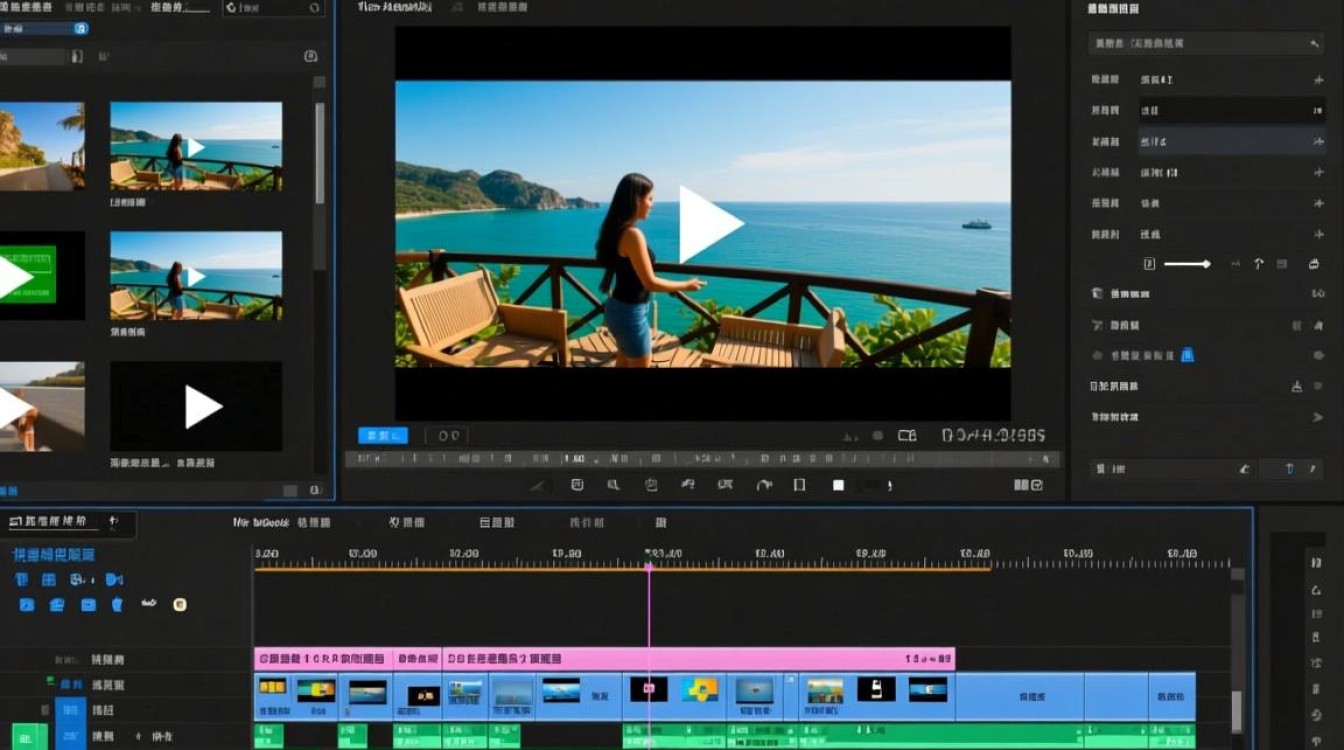
- 选中你想要删除的视频片段。
- 按下
Delete键,或者点击“编辑”菜单,选择“删除”来删除视频片段。
Q2:在iMovie中如何调整视频的播放速度?
A2: 在iMovie中调整视频播放速度的步骤如下:
- 选中你想要调整播放速度的视频片段。
- 点击“效果”菜单,选择“速度”。
- 在弹出的窗口中,你可以选择“慢动作”、“正常速度”或“快动作”,并调整速度百分比。
通过以上步骤,你可以在iMovie中轻松地调换视频顺序,并完成其他视频编辑任务,希望这篇文章能帮助你更好地使用iMovie进行视频编辑。