
在剪辑视频时,调色是提升画面质感、增强视觉效果的重要环节,以下是一篇关于如何调色的详细指南,包括调色工具的选择、基本调色步骤以及一些高级技巧。
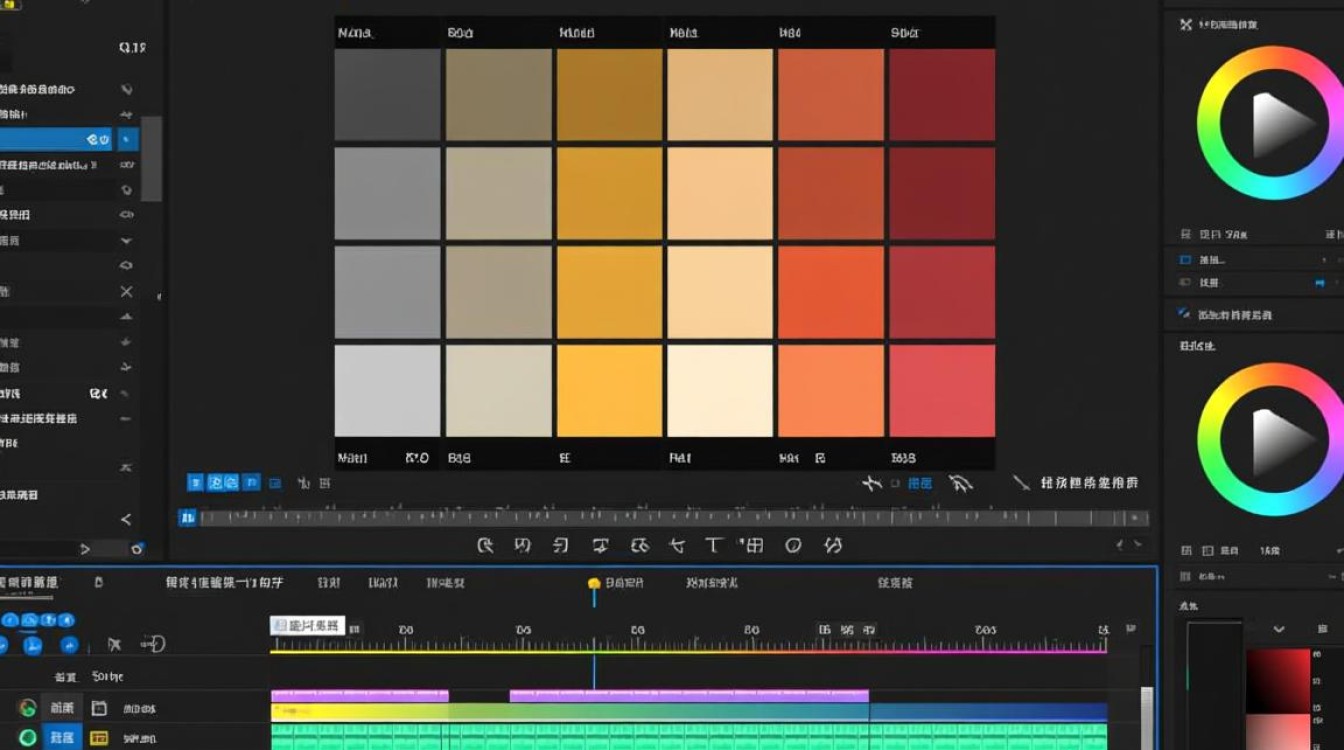
调色工具的选择
软件工具
- Adobe Premiere Pro:功能强大,适合专业调色。
- Final Cut Pro X:界面简洁,适合初学者。
- DaVinci Resolve:专业调色软件,提供丰富的调色工具和预设。
硬件设备
- 监视器:确保色彩准确性的关键,推荐使用专业监视器。
- 色彩校正卡:用于校准监视器和相机,保证色彩的一致性。
基本调色步骤
打开项目
在所选的剪辑软件中打开您的视频项目。
选择调色工具
在软件中找到调色工具,通常位于效果或颜色面板中。
设置白平衡
调整白平衡,确保画面中的白色或灰色物体呈现正确的颜色。
调整曝光和对比度
根据需要调整曝光和对比度,使画面更加明亮或暗淡。
调整色彩平衡
调整红色、绿色和蓝色通道,改变画面的整体色调。
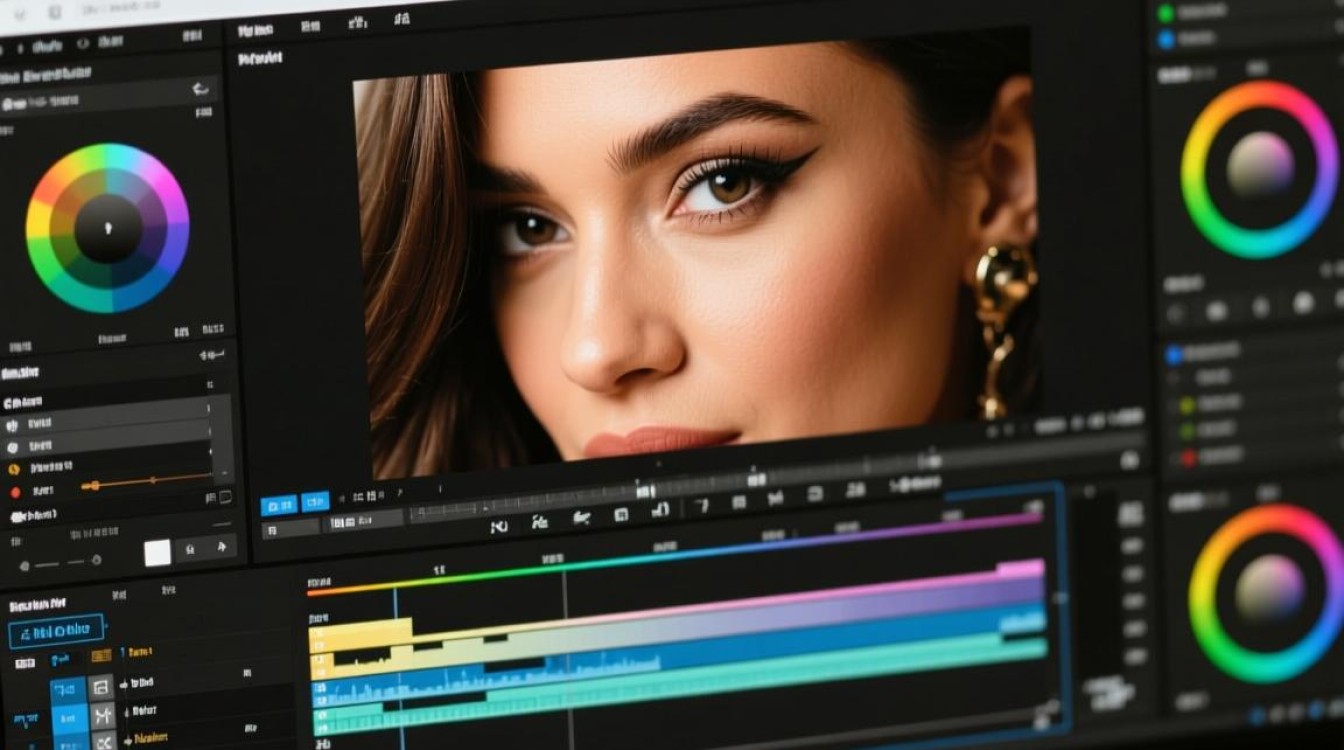
调整饱和度
调整饱和度,增加或减少色彩的鲜艳度。
高级调色技巧
使用曲线调整
曲线调整可以精确控制亮度、对比度和色彩范围。
使用色彩校正
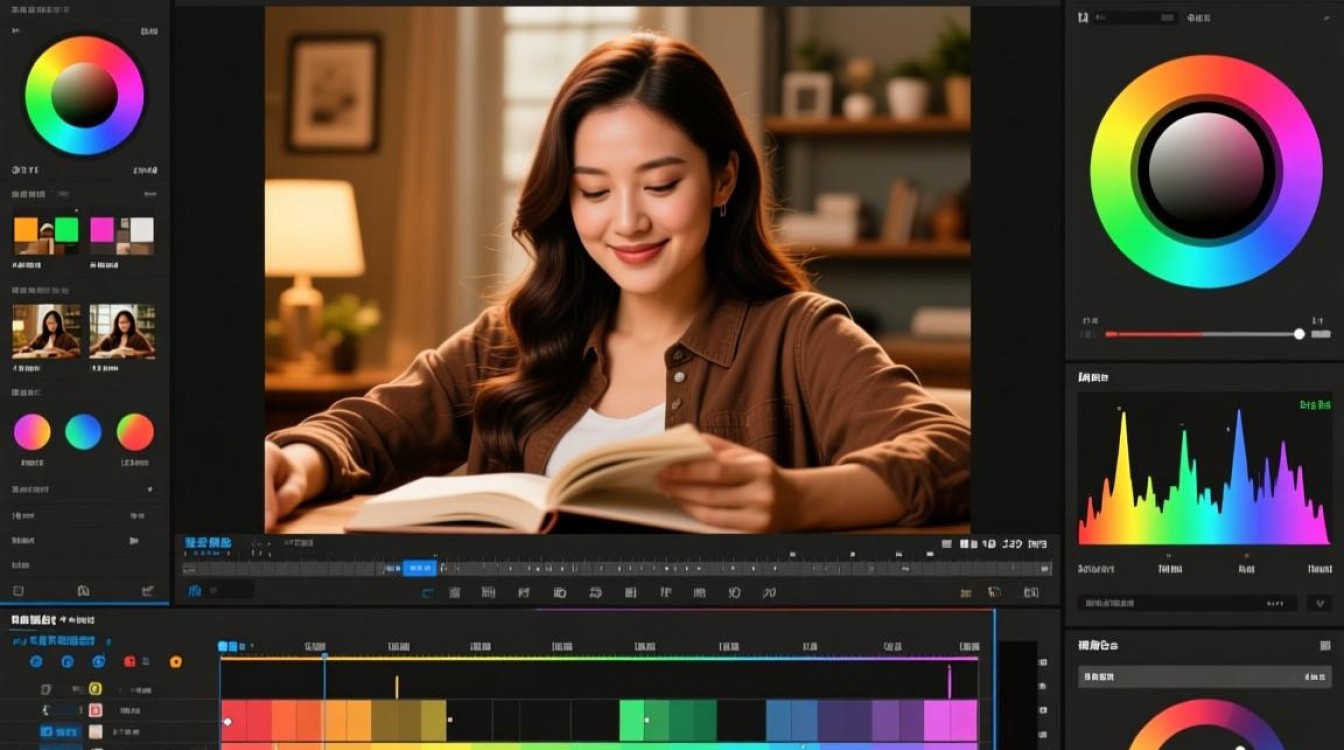
使用色彩校正工具,如色轮、色阶等,调整特定颜色或区域的色彩。
使用查找表(LUTs)
查找表是一种预定义的色彩映射,可以快速改变画面的整体色调。
使用遮罩和键控
使用遮罩和键控技术,对特定区域进行调色,实现局部色彩调整。
表格:调色工具对比
| 工具名称 | 优点 | 缺点 |
|---|---|---|
| Adobe Premiere Pro | 功能全面,易于上手 | 学习曲线较陡峭,价格较高 |
| Final Cut Pro X | 界面简洁,操作直观 | 功能相对有限,专业调色能力不足 |
| DaVinci Resolve | 专业调色,功能强大 | 学习曲线较陡峭,对硬件要求较高 |
FAQs
Q1:如何选择合适的调色软件?A1:选择调色软件时,应考虑您的需求、预算以及软件的学习曲线,如果您是初学者,可以选择界面简洁、易于上手的软件,如Final Cut Pro X,如果您是专业人士,需要强大的调色功能,可以选择Adobe Premiere Pro或DaVinci Resolve。
Q2:调色时如何保持色彩的一致性?A2:为了保持色彩的一致性,您可以使用色彩校正卡校准监视器和相机,在剪辑过程中,尽量使用相同的软件和预设,以保持整个项目的色彩风格统一。






