
剪辑视频时,有时候我们需要挡住视频中的某些不想要展示的内容,以下是一些有效的方法和技巧,帮助你轻松地在视频剪辑中实现这一目标。
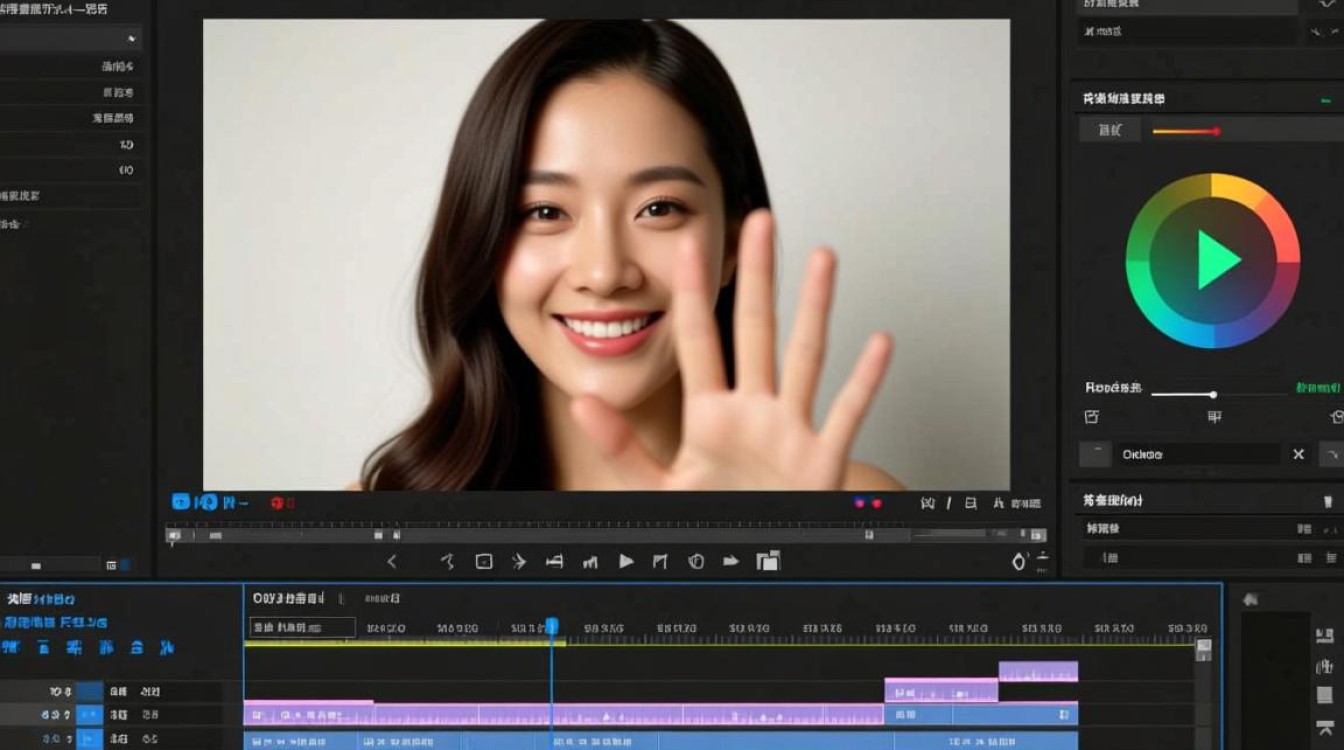
使用视频编辑软件的遮罩功能
选择合适的视频编辑软件
你需要选择一款适合你的视频编辑软件,市面上有很多优秀的视频编辑软件,如Adobe Premiere Pro、Final Cut Pro、DaVinci Resolve等。
创建遮罩
在软件中,找到遮罩功能,以Adobe Premiere Pro为例,你可以通过以下步骤创建遮罩:
- 在“效果”面板中搜索“遮罩”。
- 将遮罩效果拖拽到视频轨道上。
- 调整遮罩的大小和位置,使其覆盖你想要挡住的内容。
调整遮罩样式
遮罩效果可以进一步调整,如改变颜色、透明度、形状等,根据你的需求,选择合适的遮罩样式。
使用颜色键(绿幕/蓝幕)技术
绿幕/蓝幕拍摄
在拍摄视频时,使用绿色或蓝色背景,并在后期通过颜色键技术将背景替换为其他画面。
使用颜色键功能
在视频编辑软件中,找到颜色键功能,选择绿幕或蓝幕作为键源,然后调整键值,使背景变为透明。
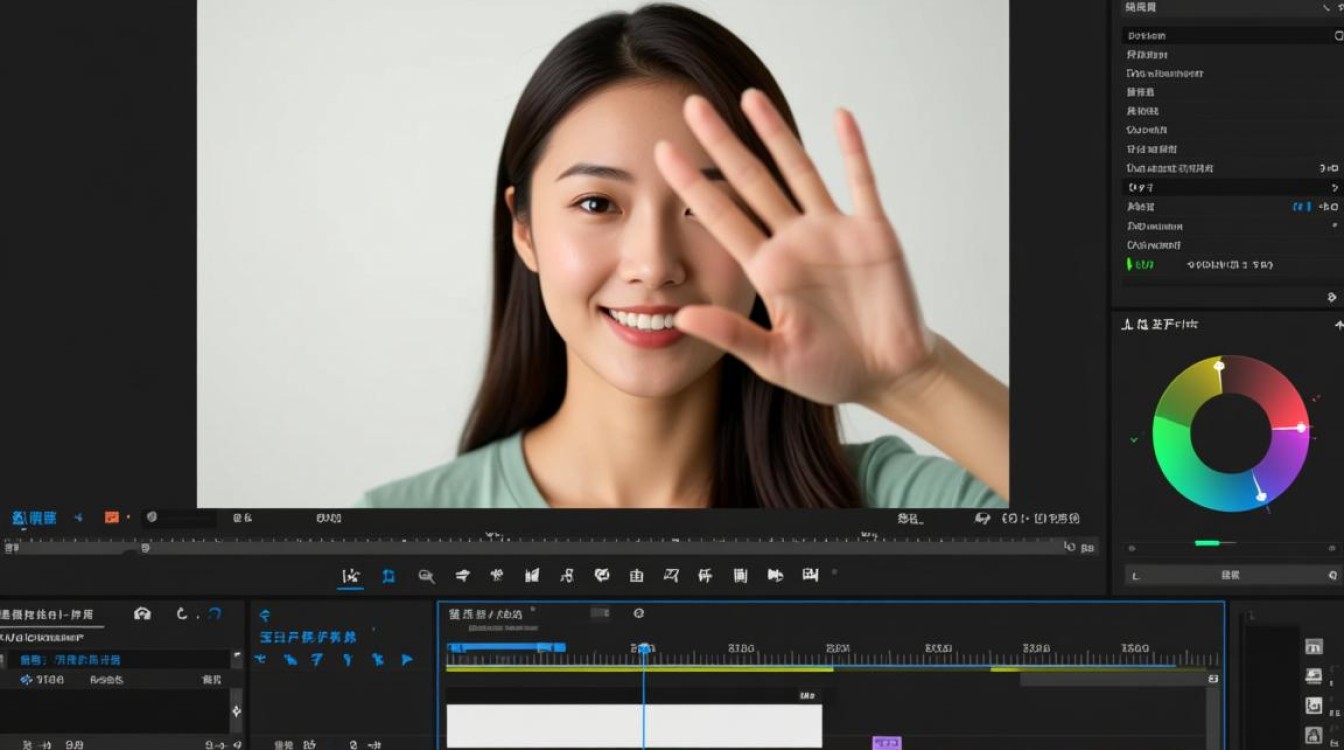
添加新背景
将新的背景画面拖拽到视频轨道上,覆盖原来的绿幕或蓝幕部分。
使用图像遮罩
创建图像遮罩
在视频编辑软件中,创建一个新的视频轨道,并导入一张图像作为遮罩。
调整遮罩位置
将遮罩图像调整到合适的位置,使其覆盖你想要挡住的内容。
调整遮罩透明度
根据需要调整遮罩的透明度,以达到最佳效果。
使用文字或图形遮罩
添加文字或图形
在视频编辑软件中,添加文字或图形图层,并将其放置在需要挡住内容的区域。
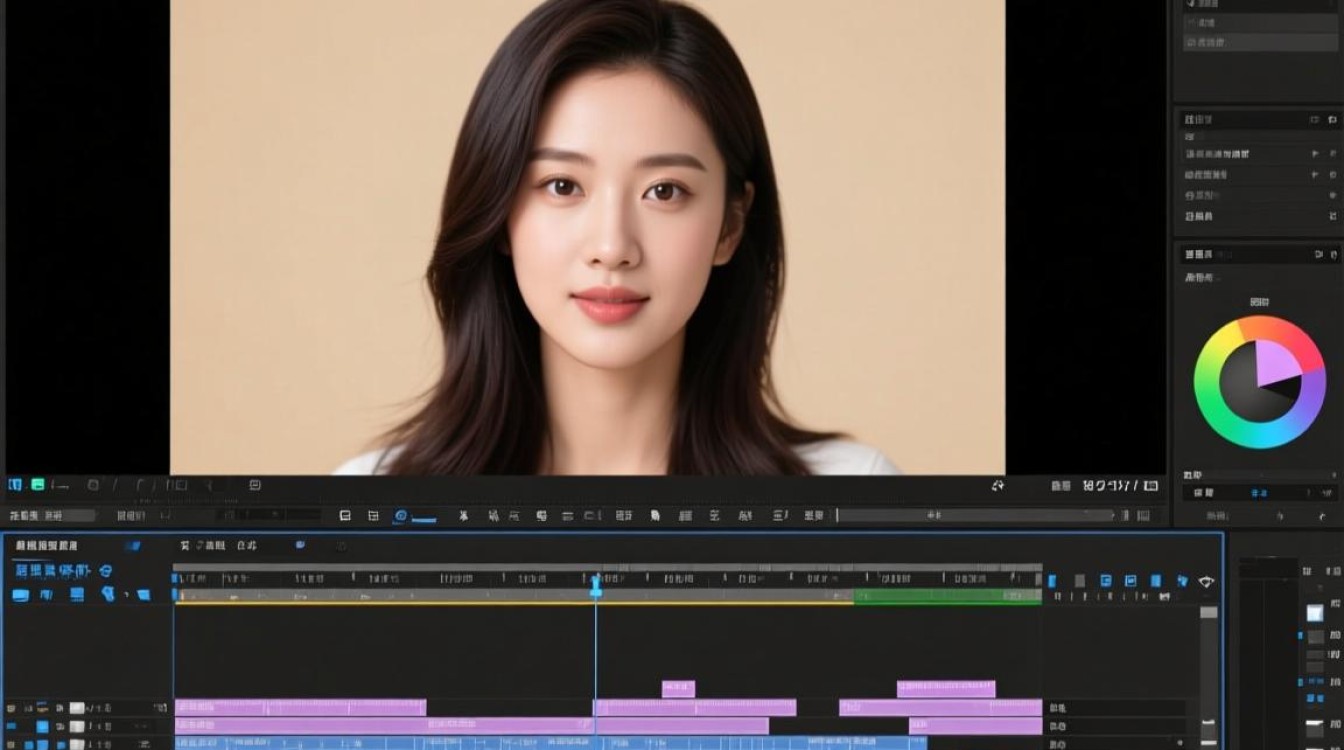
调整文字或图形
调整文字或图形的大小、颜色、透明度等,使其与视频内容相协调。
常见问题解答(FAQs)
Q1:遮罩效果会影响视频的画质吗? A1:通常情况下,遮罩效果不会对视频画质产生太大影响,但如果你使用的是低分辨率的视频素材,遮罩可能会略微降低画质。
Q2:如何避免遮罩效果过于突兀? A2:为了避免遮罩效果过于突兀,你可以调整遮罩的透明度,使其与背景自然融合,选择合适的遮罩颜色和样式也很重要。
通过以上方法,你可以在视频剪辑中轻松地挡住不需要展示的内容,希望这些技巧能够帮助你提升视频制作水平。






