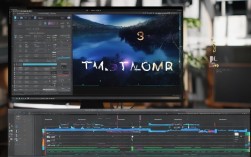
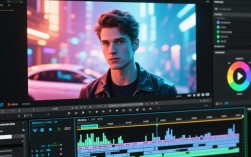
选择合适的片头素材
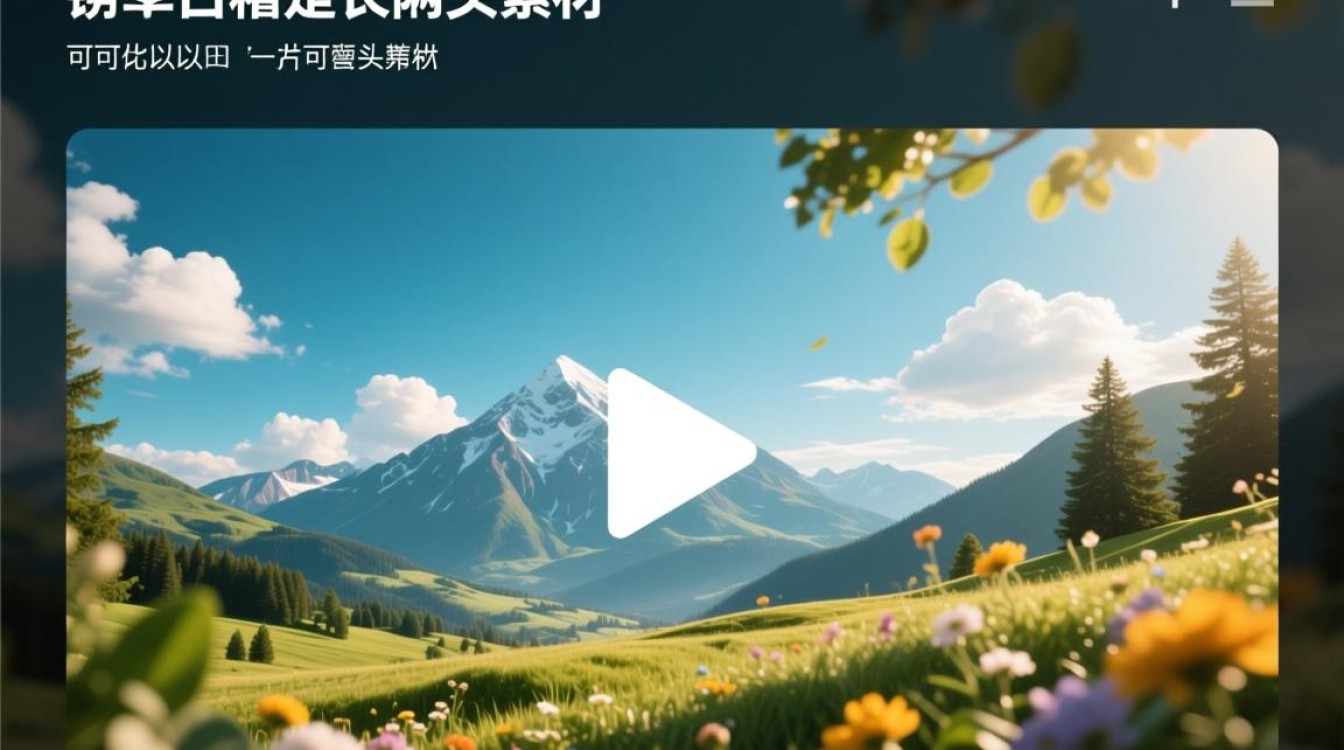
-
图片素材:可以选择与视频主题相关的图片作为片头,可以是静态图片或者动态的GIF图。
-
动画素材:使用动画素材可以让片头更具吸引力,可以选择专业的动画制作软件或者在线动画制作平台。
-
视频素材:如果预算充足,可以选择一段短小的视频作为片头,可以是品牌Logo、人物出镜等。
使用视频剪辑软件
-
Adobe Premiere Pro:这款软件功能强大,适合专业剪辑师使用,在Premiere Pro中,可以通过以下步骤添加片头:
a. 创建新项目,设置视频格式、分辨率等参数。
b. 在“项目”面板中,将准备好的片头素材拖入时间线。
c. 在时间线中,选择片头素材,右击选择“效果”,添加“视频效果”。
d. 选择“视频效果”中的“变换”类别,调整片头素材的时长和位置。
-
Final Cut Pro X:这款软件界面简洁,操作简单,适合初学者使用,在Final Cut Pro X中,添加片头的方法如下:
a. 创建新项目,设置视频格式、分辨率等参数。
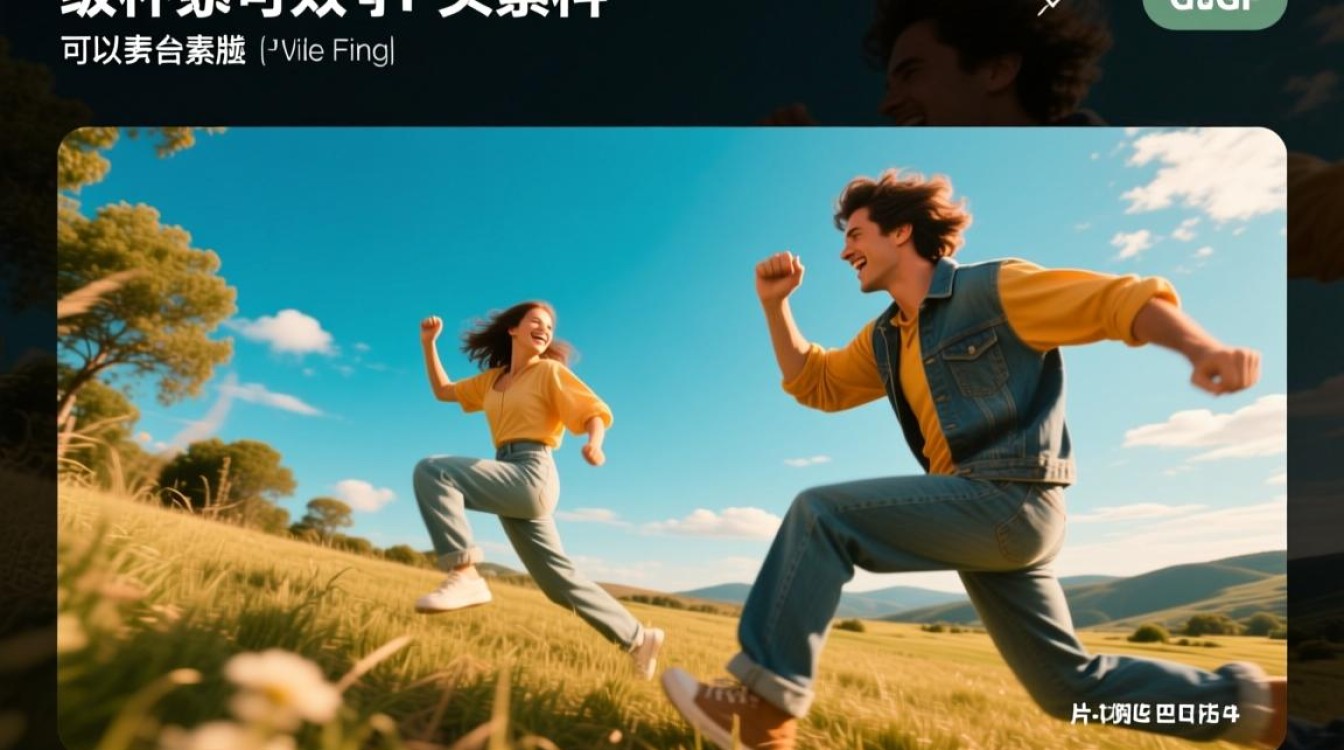
b. 在“媒体”面板中,将准备好的片头素材拖入时间线。
c. 调整片头素材的时长和位置,使其与视频开头相接。
d. 使用“视频工具”调整片头素材的透明度,使视频背景逐渐显现。
-
剪映:这是一款手机端视频剪辑软件,操作简单,适合快速制作视频,在剪映中,添加片头的方法如下:
a. 打开剪映,点击“新建项目”。
b. 在“素材库”中,选择“图片”、“动画”或“视频”类别,找到合适的片头素材。
c. 将片头素材拖入时间线,调整时长和位置。
d. 使用“编辑”功能,调整片头素材的透明度、颜色等参数。
调整片头效果
-
字幕效果:在片头中添加文字,可以选择不同的字体、字号、颜色和动画效果。
-
过渡效果:使用过渡效果可以使片头与视频开头更自然地衔接,如淡入、淡出、溶解等。
-
音效:为片头添加合适的背景音乐或音效,可以增强视频的整体效果。
保存与输出
-
保存项目:在完成片头添加后,确保项目保存,以便下次修改。
-
输出视频:根据需要选择输出格式、分辨率等参数,导出视频。
FAQs:
-
问题:为什么我的片头素材添加后无法显示?
解答:首先检查素材是否正确导入,其次确认视频格式是否与项目设置一致,如果问题依旧,可能是素材本身存在问题,建议更换其他素材。
-
问题:如何使片头与视频开头完美衔接?
解答:在添加片头时,调整其时长和位置,使其与视频开头相接,使用过渡效果可以使两者衔接更自然,如果衔接效果仍不满意,可以尝试调整片头素材的透明度,使其与视频背景融合。