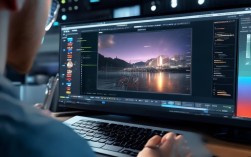
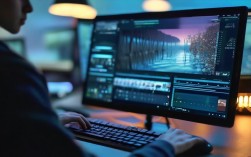
在数字艺术和媒体制作领域,渲染图是创作视频的基础,剪辑视频是制作高质量影片的关键步骤之一,以下是如何使用渲染图剪辑视频的详细指南。

选择合适的剪辑软件
软件选择的重要性
在开始剪辑之前,选择一款合适的剪辑软件至关重要,以下是一些流行的视频剪辑软件:
| 软件名称 | 优点 | 缺点 |
|---|---|---|
| Adobe Premiere | 功能强大,支持多种格式,适合专业用户 | 学习曲线较陡,价格较高 |
| Final Cut Pro | 专为Mac用户设计,界面简洁,操作直观 | 仅适用于Mac系统,不兼容Windows系统 |
| DaVinci Resolve | 强大的色彩校正和音频处理功能,免费版本功能全面 | 初学者可能需要时间适应其界面和功能 |
| HitFilm Express | 免费且功能丰富,适合初学者和中级用户 | 与付费版本相比,某些高级功能有限 |
| Camtasia | 适合屏幕录制和教程视频制作,易于使用 | 功能相对有限,不适合复杂视频制作 |
导入渲染图
导入渲染图到剪辑软件
将渲染图导入剪辑软件是剪辑过程的开始,以下是导入步骤:
- 打开剪辑软件。
- 在软件的菜单栏中找到“文件”或“导入”选项。
- 选择“导入文件”或“打开”。
- 浏览到渲染图的存储位置,选择文件并点击“导入”或“打开”。
视频剪辑基本操作
剪辑基础
以下是剪辑视频的基本操作:

- 剪辑:选中视频片段,使用剪刀工具切割视频。
- 裁剪:调整视频片段的开始和结束时间,只保留需要的部分。
- 拼接:将两个或多个视频片段拼接在一起。
- 调整速度:改变视频播放速度,实现快进或慢动作效果。
添加效果和转场
增强视频效果
在剪辑过程中,可以添加以下效果和转场:
- 效果:如亮度、对比度、饱和度调整,色彩校正等。
- 转场:如淡入淡出、滑动、溶解等。
音频处理
音频剪辑的重要性
音频是视频的重要组成部分,以下是一些音频处理技巧:
- 剪辑音频:去除不需要的声音片段,调整音量。
- 添加背景音乐:选择合适的音乐,增强视频氛围。
- 同步音频:确保视频和音频的同步。
导出视频
完成剪辑后的步骤
在完成剪辑后,需要进行以下步骤:

- 选择导出选项。
- 设置视频格式、分辨率、帧率等参数。
- 点击导出或渲染按钮,等待视频生成。
FAQs
Q1:如何处理渲染图中的抖动或模糊问题?A1: 可以使用剪辑软件中的图像稳定功能来减少抖动,如果模糊是由于渲染质量不足,可以尝试重新渲染或使用插值算法来提高图像质量。
Q2:剪辑视频时,如何避免视频出现跳帧现象?A2: 确保视频的帧率与渲染图的帧率一致,如果帧率不匹配,可能会导致视频跳帧,检查剪辑软件的硬件加速设置,确保其开启。