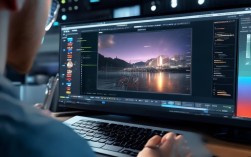
高效剪辑技巧与步骤详解
准备工作

在开始剪辑投影片视频之前,确保你已经做好了以下准备工作:
- 收集素材:确保你拥有所有需要用于视频的投影片图片或PPT文件。
- 选择剪辑软件:根据个人需求选择合适的视频剪辑软件,如Adobe Premiere Pro、Final Cut Pro、DaVinci Resolve等。
- 音频素材:准备背景音乐、旁白音频等,确保它们与视频内容相匹配。
导入素材
- 打开剪辑软件:选择合适的软件并打开。
- 导入素材:将投影片图片或PPT文件导入到剪辑软件中。
- 创建序列:根据视频分辨率创建一个新的序列,并将导入的素材拖入序列中。
剪辑视频
- 调整顺序:根据视频逻辑,调整投影片的播放顺序。
- 添加过渡效果:在两个投影片之间添加过渡效果,如淡入淡出、滑动等。
- 调整时长:根据需要调整每个投影片的显示时长,确保内容紧凑且易于理解。
添加动画效果

- 选择动画:根据投影片内容选择合适的动画效果,如放大、缩小、旋转等。
- 应用动画:将动画效果应用到特定的投影片上,增强视觉效果。
添加旁白和背景音乐
- 添加旁白:录制或导入旁白音频,确保旁白内容与投影片内容同步。
- 添加背景音乐:选择合适的背景音乐,调整音量,确保旁白清晰可听。
预览和调整
- 预览视频:播放视频,检查剪辑效果和旁白同步情况。
- 调整细节:根据预览结果调整过渡效果、动画、音量等细节。
导出视频
- 选择导出格式:根据目标平台选择合适的视频格式,如MP4、AVI等。
- 设置导出参数:调整视频分辨率、帧率、比特率等参数。
- 导出视频:点击导出按钮,等待视频导出完成。
【表格】常见视频剪辑软件及其特点

| 软件名称 | 特点 |
|---|---|
| Adobe Premiere Pro | 功能强大,支持多种格式,适合专业用户使用 |
| Final Cut Pro | 专为Mac用户设计,界面简洁,操作直观 |
| DaVinci Resolve | 免费开源,功能全面,适合视频后期制作 |
| iMovie | 简单易用,适合初学者和日常视频剪辑 |
| Camtasia | 适合屏幕录制和演示视频制作,功能丰富 |
FAQs
Q1:如何确保视频剪辑过程中旁白与投影片内容同步? A1:在剪辑软件中,可以通过调整旁白音频与视频帧的同步来确保内容同步,在预览时仔细检查,必要时进行微调。
Q2:剪辑过程中如何避免视频过于单调? A2:可以通过添加过渡效果、动画和背景音乐来丰富视频内容,同时注意保持整体风格的统一,避免过于花哨。