
在视频剪辑过程中,暂停功能是一个非常实用的工具,可以帮助我们更好地控制剪辑进度,调整视频片段的顺序,或者对特定部分进行仔细观察,以下是一篇关于如何在使用剪辑软件暂停视频片段的方法和技巧的文章。
选择合适的剪辑软件
选择一款适合自己的剪辑软件是至关重要的,目前市面上有许多优秀的视频剪辑软件,如Adobe Premiere Pro、Final Cut Pro、DaVinci Resolve等,这些软件都具备暂停功能,但操作方式可能略有不同。
暂停视频片段的基本步骤
以下以Adobe Premiere Pro为例,介绍如何暂停视频片段:
打开视频剪辑软件
启动Adobe Premiere Pro,打开一个新的项目或者现有的项目。
导入视频素材
将需要剪辑的视频素材导入到项目面板中。
添加视频素材到时间轴
将项目面板中的视频素材拖拽到时间轴上,创建一个新的序列。
暂停视频片段
使用播放按钮 在播放控制栏中,点击播放按钮开始播放视频,当播放到需要暂停的位置时,再次点击播放按钮即可暂停视频。
使用快捷键 在播放视频时,按下空格键可以暂停播放,再次按下空格键可以继续播放。
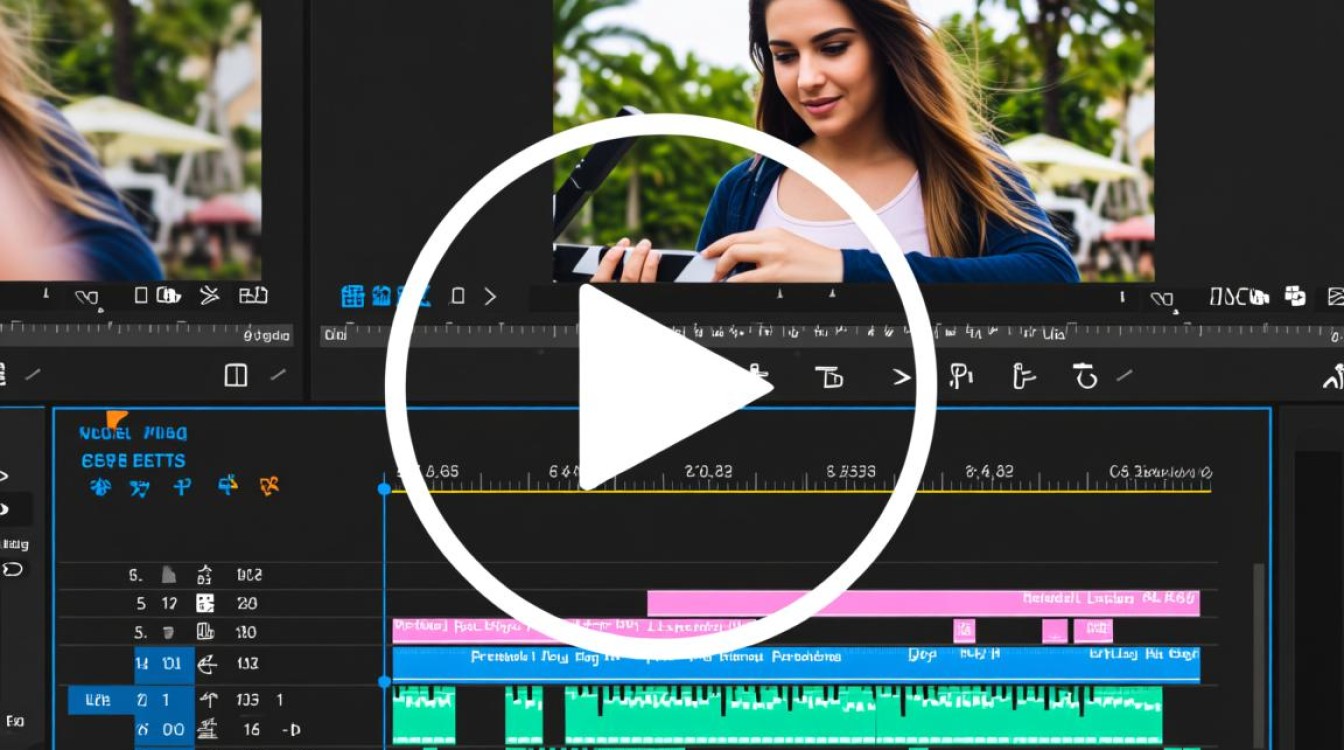
使用时间码 在时间轴上,找到需要暂停的位置,将鼠标指针移动到时间码上,点击并按住鼠标左键,拖动时间码到指定位置,然后释放鼠标,视频将在该位置暂停。
调整暂停点
在暂停视频片段后,如果需要调整暂停点,可以按照以下步骤操作:
选择视频片段
在时间轴上,选择需要调整暂停点的视频片段。
移动时间码
将鼠标指针移动到时间码上,点击并按住鼠标左键,拖动时间码到新的位置。
释放鼠标
释放鼠标后,视频片段的暂停点将更新为新的位置。
使用时间标记
为了方便记忆和定位,可以使用时间标记功能在视频片段中设置多个暂停点。
创建时间标记
在播放视频时,点击播放控制栏中的“时间标记”按钮,或者按下“M”键,即可在当前播放位置创建一个时间标记。

查看时间标记
在时间轴上,可以看到所有的时间标记,点击任意一个时间标记,视频将自动跳转到该位置。
常见问题解答(FAQs)
问题1:为什么我在某些软件中找不到暂停功能? 解答:某些免费或入门级的视频剪辑软件可能没有暂停功能,或者暂停功能被隐藏在高级设置中,建议尝试使用更专业的软件,如Adobe Premiere Pro、Final Cut Pro等。
问题2:如何快速跳过视频片段中的广告或不需要的部分? 解答:在播放视频时,可以使用快进或快退功能跳过不需要的部分,在播放控制栏中,点击快进或快退按钮,或者使用快捷键(如右箭头键快进,左箭头键快退)进行操作。
通过以上步骤和技巧,相信您已经掌握了如何在剪辑视频片段时使用暂停功能,希望这些信息能帮助您更高效地进行视频剪辑工作。






