电脑高清视频剪辑技巧与步骤详解
选择合适的剪辑软件
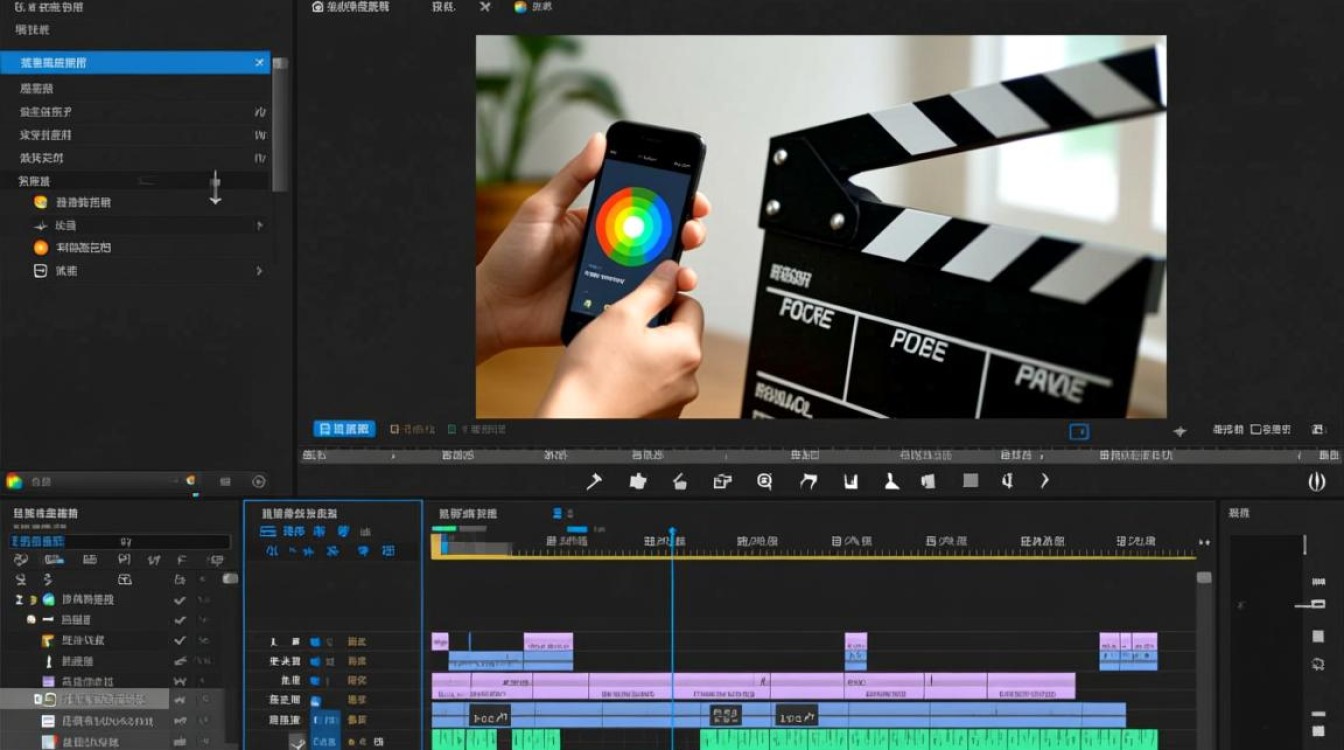
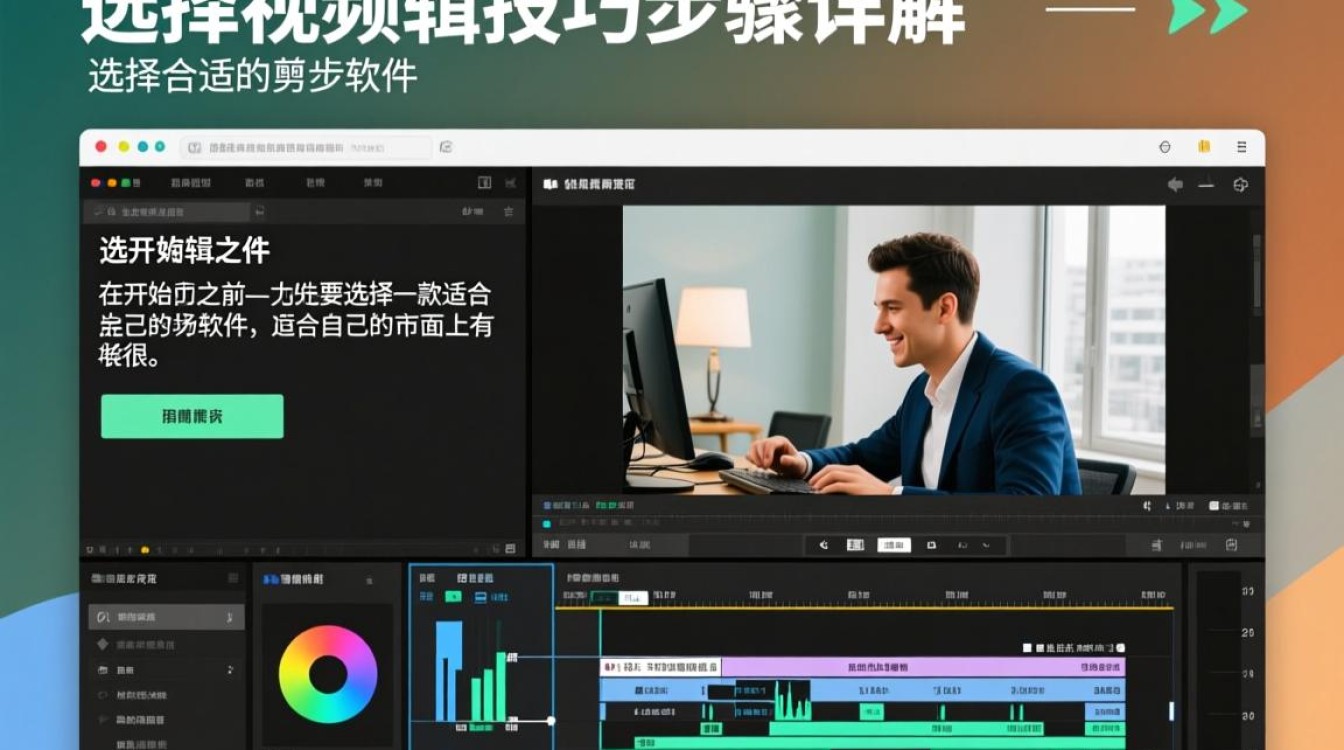
在开始剪辑之前,首先要选择一款适合自己的剪辑软件,目前市面上有很多优秀的剪辑软件,如Adobe Premiere Pro、Final Cut Pro、DaVinci Resolve等,以下是一些建议:
- Adobe Premiere Pro:功能强大,操作简单,适合专业用户。
- Final Cut Pro:界面美观,剪辑速度快,适合Mac用户。
- DaVinci Resolve:视频调色和剪辑功能兼备,适合追求高品质的用户。
导入高清视频素材
- 打开剪辑软件,选择“文件”>“导入”>“导入媒体”。
- 在弹出的窗口中,选择要导入的高清视频素材,点击“导入”按钮。
剪辑视频素材
- 将导入的视频素材拖拽到时间轴上。
- 选择需要剪辑的片段,按住鼠标左键拖拽,调整时间轴上的片段长度。
- 删除不需要的片段,按住“Shift”键选中多个片段,点击“删除”按钮。
添加转场效果
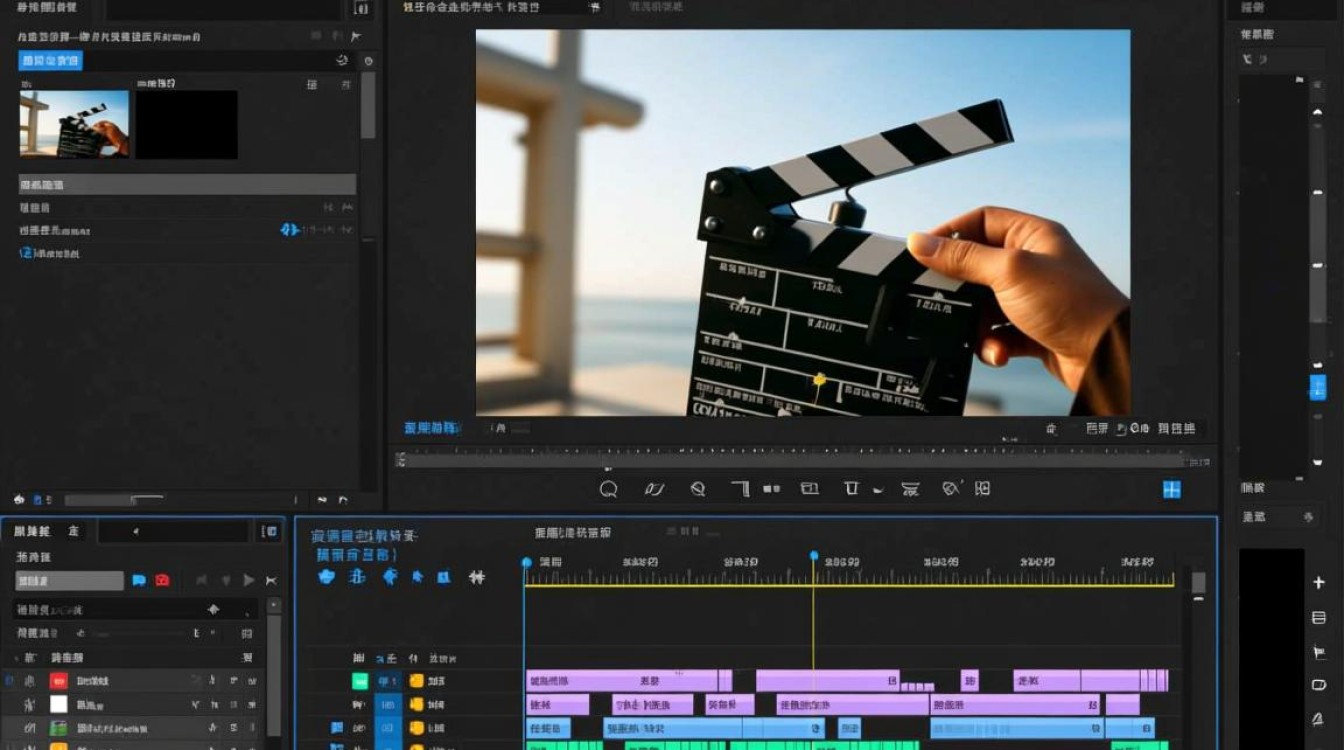
- 在剪辑软件中,找到“效果”面板。
- 选择合适的转场效果,如淡入、淡出、滑动等。
- 将转场效果拖拽到时间轴上的片段之间。
调整视频剪辑的顺序
- 在时间轴上,按住鼠标左键拖拽视频片段,调整其顺序。
- 选中多个视频片段,按住“Shift”键进行批量调整。
添加背景音乐和字幕
- 在剪辑软件中,找到“音频”或“字幕”面板。
- 选择合适的背景音乐,将其拖拽到时间轴上。
- 添加字幕,选择字幕样式,输入文字内容。
导出高清视频
- 在剪辑软件中,选择“文件”>“导出”>“媒体”。
- 在弹出的窗口中,设置输出格式、分辨率、码率等参数。
- 点击“导出”按钮,等待视频导出完成。
以下是一个表格,展示了剪辑过程中需要设置的参数:
| 参数 | 说明 |
|---|---|
| 输出格式 | 选择视频的格式,如MP4、AVI、MOV等。 |
| 分辨率 | 设置视频的分辨率,如1080p、720p等。 |
| 码率 | 设置视频的码率,码率越高,视频质量越好,但文件大小也越大。 |
| 音频设置 | 选择音频格式、采样率、声道等。 |
| 字幕设置 | 选择字幕格式、字体、颜色等。 |
FAQs:
问题:如何将视频剪辑成多个片段? 解答:在时间轴上,按住鼠标左键拖拽视频片段,调整其长度,在需要分割的位置按“Ctrl+C”复制片段,再按“Ctrl+V”粘贴,即可将视频剪辑成多个片段。
问题:如何调整视频剪辑的播放速度? 解答:在剪辑软件中,选中视频片段,右键点击选择“速度/持续时间”,在弹出的窗口中,调整“速度”滑块,即可改变视频剪辑的播放速度。