视频剪辑是一种艺术,也是一种技能,对于使用Video Leap这款软件的用户来说,掌握如何高效、高质量地剪辑视频至关重要,以下是一篇关于如何使用Video Leap剪辑视频的详细指南。
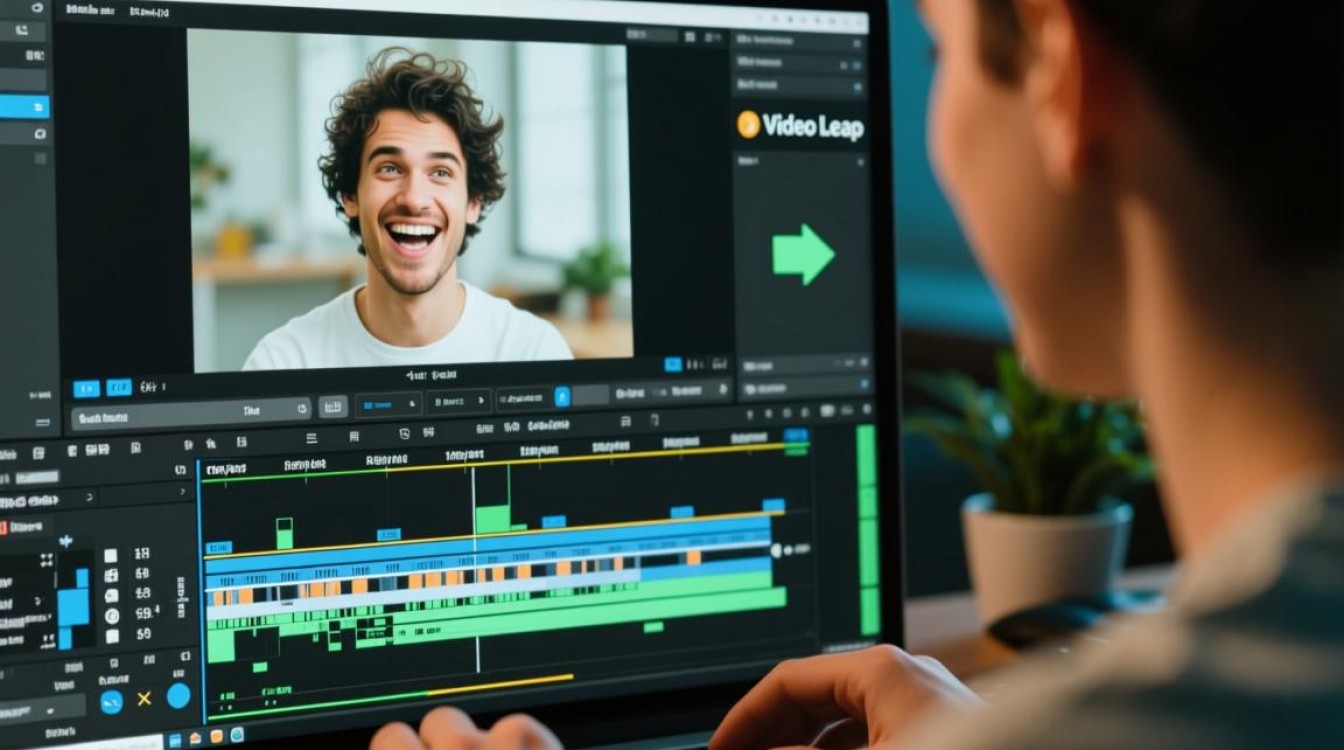
导入视频素材
- 打开Video Leap:打开Video Leap软件,确保你的设备已经安装了该软件。
- 导入视频:点击软件界面上的“导入”按钮,选择你想要编辑的视频文件,将其导入到项目中。
视频剪辑基本操作
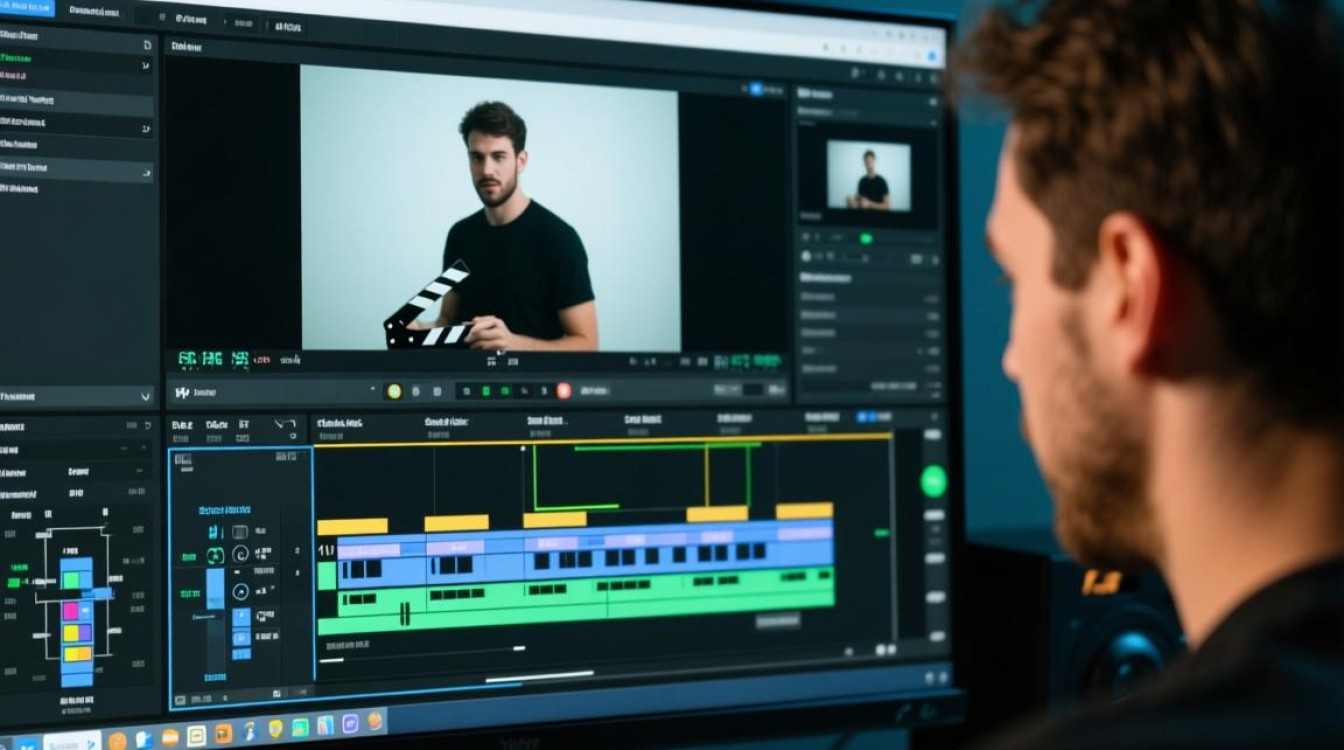
视频剪辑
- 选择视频:在项目窗口中,点击你想要编辑的视频。
- 剪切:点击“剪切”按钮,然后选择你想要保留的部分,点击“确定”。
- 删除:如果你想要删除某个片段,选中该片段,点击“删除”按钮。
视频拼接
- 选择视频:选中你想要拼接的视频片段。
- 点击“拼接”:在菜单栏中找到“拼接”选项,点击它。
- 调整顺序:你可以通过拖动视频片段来调整它们的顺序。
视频编辑高级技巧
添加转场效果
- 选择转场效果:在菜单栏中找到“转场”选项,选择你喜欢的转场效果。
- 应用转场:将转场效果拖动到视频片段之间。
添加文字和特效
- 添加文字:在菜单栏中找到“文字”选项,输入你想要添加的文字。
- 调整文字样式:你可以调整文字的颜色、大小、字体等。
- 添加特效:在菜单栏中找到“特效”选项,选择你喜欢的特效。
视频输出
- 导出视频:完成编辑后,点击“导出”按钮。
- 选择输出格式:在弹出的窗口中,选择你想要的视频格式。
- 设置输出参数:调整视频的分辨率、比特率等参数。
- 开始导出:点击“开始导出”按钮,等待视频导出完成。
常见问题解答(FAQs)
问题1:如何调整视频的播放速度?
解答:在Video Leap中,你可以通过点击“效果”选项,然后选择“速度”来调整视频的播放速度。
问题2:如何批量导入视频?
解答:在导入视频时,你可以按住Ctrl(Windows)或Command(Mac)键,选择多个视频文件,然后一次性导入到项目中。

通过以上步骤,你可以轻松地在Video Leap中剪辑视频,多加练习,你会越来越熟练。