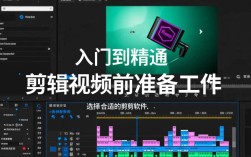
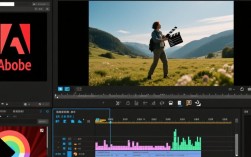
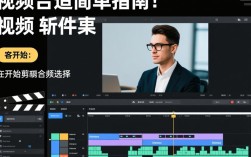
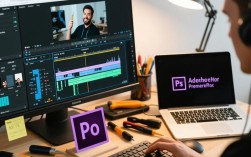
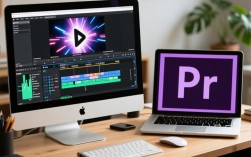
选择合适的视频剪辑软件

在进行视频剪辑之前,首先需要选择一款合适的视频剪辑软件,目前市面上有很多优秀的视频剪辑软件,如Adobe Premiere Pro、Final Cut Pro、DaVinci Resolve等,以下是一些选择视频剪辑软件的考虑因素:
- 操作系统兼容性:确保所选软件与您的操作系统兼容。
- 功能需求:根据您的剪辑需求,选择具有相应功能的软件。
- 学习成本:考虑软件的学习成本,选择易于上手的软件。
导入视频素材
- 打开视频剪辑软件,选择“文件”>“导入”或直接拖拽视频文件到软件界面。
- 视频素材导入后,在软件的素材库中查看。
视频剪辑基本操作
- 切割视频:选中视频片段,右键点击选择“分割”或使用快捷键进行切割。
- 裁剪视频:选中视频片段,右键点击选择“裁剪”或使用快捷键进行裁剪。
- 调整视频长度:选中视频片段,拖动两端的时间线进行调整。
添加视频效果

- 转场效果:在软件的转场效果库中选择合适的转场效果,并将其应用到视频片段之间。
- 视频滤镜:为视频片段添加滤镜,如黑白、怀旧、亮度调整等。
- 视频动态效果:添加视频动态效果,如缩放、旋转、翻转等。
音频剪辑
- 导入音频素材:与视频素材导入方法相同,将音频文件导入软件。
- 音频剪辑:选中音频片段,右键点击选择“分割”或使用快捷键进行切割。
- 音频调整:调整音频音量、平衡、混响等参数。
导出视频
- 选择导出格式:在软件的导出设置中,选择合适的视频格式、分辨率、码率等参数。
- 导出视频:点击“导出”或“渲染”按钮,等待视频导出完成。
常见问题解答
FAQs:

问题:如何批量剪辑视频? 解答:部分视频剪辑软件支持批量剪辑功能,您可以将多个视频文件导入软件,然后根据需求进行统一设置,批量导出。
问题:如何将视频剪辑成GIF格式? 解答:部分视频剪辑软件支持导出GIF格式,您只需在导出设置中选择GIF格式,然后导出即可。
视频剪辑是一项技术性较强的任务,需要掌握一定的技巧和操作方法,通过以上步骤,您可以轻松地进行视频剪辑,在实际操作过程中,多加练习,积累经验,相信您会成为一名优秀的视频剪辑师。