
剪辑视频如何放大画面
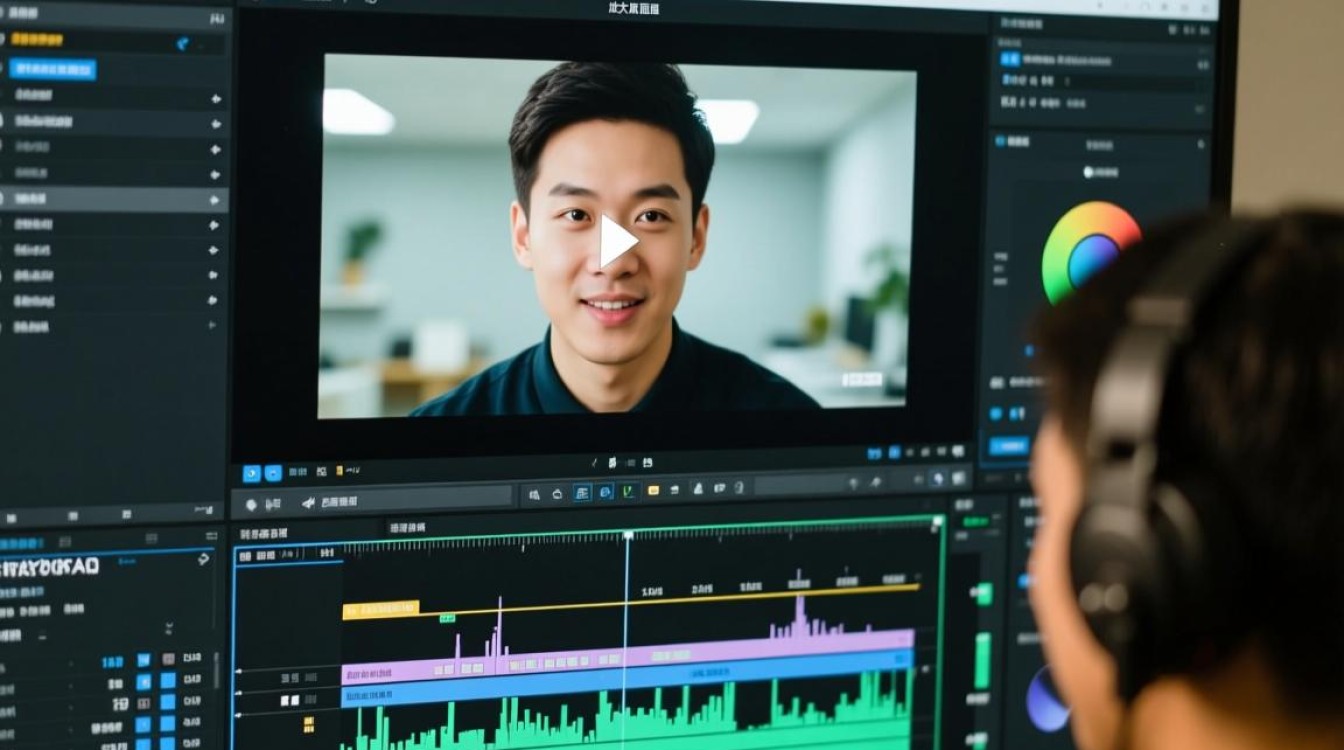
随着视频制作技术的不断发展,越来越多的用户开始涉足视频剪辑领域,在剪辑过程中,放大画面是一个常见的操作,可以用来强调细节或者突出某个场景,以下是几种放大视频画面的方法,帮助您在剪辑过程中更加得心应手。
使用视频剪辑软件放大画面
选择合适的视频剪辑软件
目前市面上有很多视频剪辑软件,如Adobe Premiere Pro、Final Cut Pro、Filmora等,这些软件都具备放大画面的功能,您可以根据自己的需求和预算选择合适的软件。
放大画面操作步骤
以Adobe Premiere Pro为例,以下是放大画面的操作步骤:
(1)打开Premiere Pro,导入您需要剪辑的视频素材。
(2)在时间轴上找到需要放大的画面。
(3)右键点击该画面,选择“效果”。
(4)在效果面板中,找到“视频效果”分类。
(5)在“视频效果”分类下,找到“缩放”效果。
(6)将“缩放”效果拖拽到时间轴上的画面上。
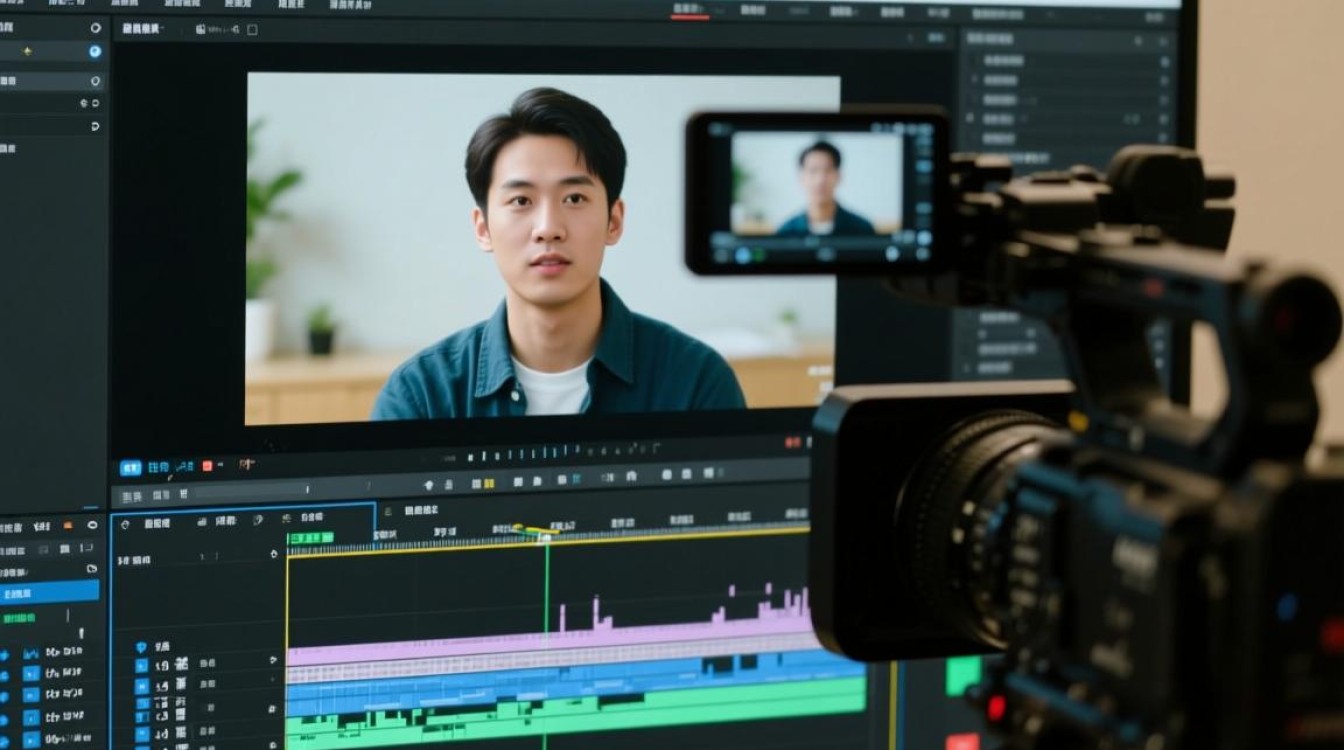
(7)在效果控制面板中,调整“缩放”效果的数值,以实现放大画面的效果。
使用图像编辑软件放大画面
如果您只是需要放大视频中的某个画面,而不想对整个视频进行剪辑,可以使用图像编辑软件,如Photoshop、GIMP等。
打开图像编辑软件,导入您需要放大的画面。
使用放大工具(如Photoshop中的“缩放工具”)放大画面。
调整画面的亮度和对比度,使放大后的画面更加清晰。
保存放大后的画面。
使用在线工具放大画面
如果您不想下载和安装软件,可以使用一些在线工具来放大视频画面,以下是一些常用的在线放大工具:
VideoResize.com:这个网站可以在线放大视频画面,支持多种视频格式。
YOUPUTOOLS:这个网站提供视频剪辑、压缩、转换等多种功能,其中包括放大视频画面的功能。
注意事项
放大画面时,要注意保持画面的清晰度,避免出现模糊现象。
在放大画面时,适当调整亮度和对比度,使画面更加美观。
如果放大后的画面过于刺眼,可以适当降低亮度。
在放大画面时,注意不要过度处理,以免影响视频的整体效果。
FAQs
Q1:放大视频画面会不会影响视频质量?
A1:放大视频画面时,如果处理得当,不会对视频质量产生太大影响,如果放大倍数过高,可能会导致画面模糊或失真,在放大画面时,要适度调整放大倍数,并注意保持画面的清晰度。
Q2:如何选择合适的放大倍数?
A2:选择合适的放大倍数需要根据实际需求来决定,放大倍数不宜过高,以免影响画面质量,您可以根据视频素材的分辨率和画面内容来调整放大倍数,如果视频素材的分辨率较高,可以适当提高放大倍数;如果画面内容较为复杂,则应降低放大倍数。






