在当今数字化时代,视频剪辑已经成为许多人展示创意和才华的重要手段,通过巧妙地运用特效,可以使视频更加生动有趣,吸引观众的注意力,以下是一些实用的技巧,帮助你如何在剪辑视频时增加特效,让作品更具吸引力。
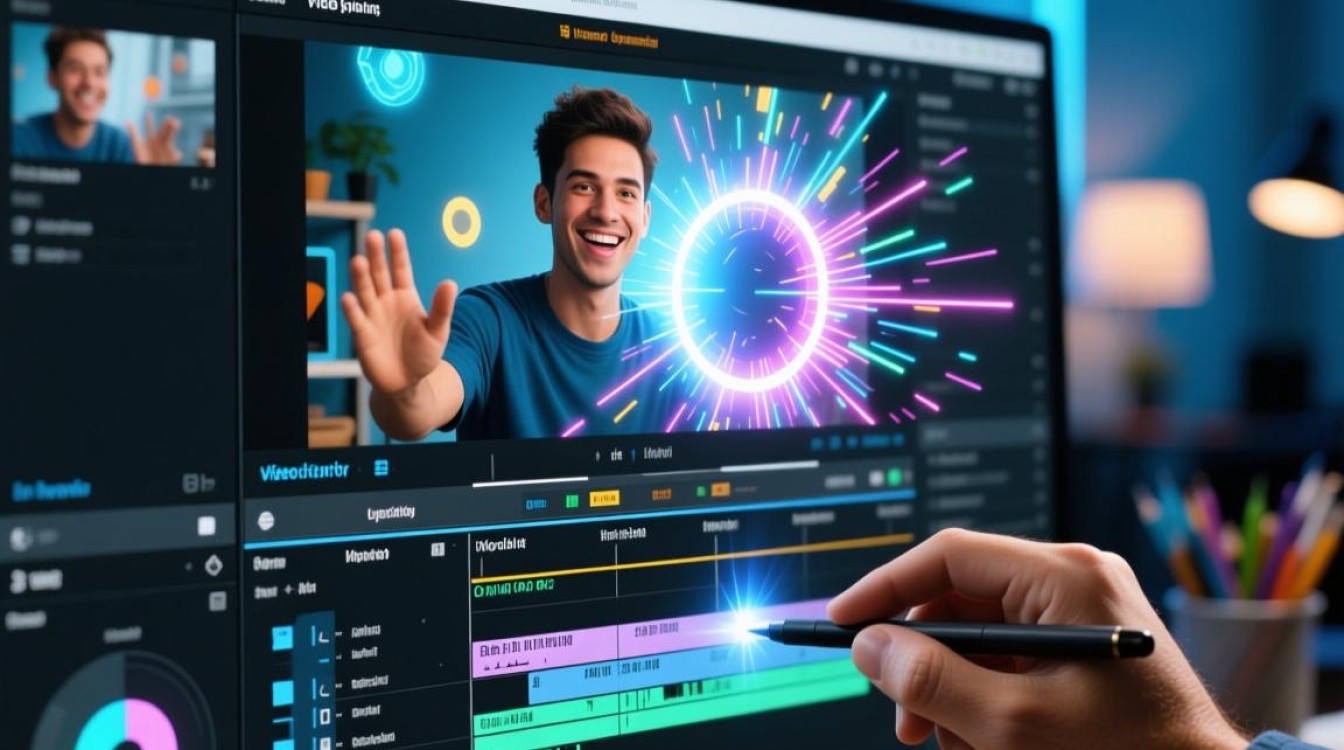
选择合适的特效软件
Adobe Premiere Pro
- 特点:功能强大,支持多种格式,提供丰富的特效库。
- 适用场景:专业视频制作。
Final Cut Pro X
- 特点:界面直观,操作简便,适合初学者。
- 适用场景:苹果用户,适合日常剪辑。
DaVinci Resolve
- 特点:免费版本功能齐全,支持调色和音频剪辑。
- 适用场景:预算有限,需要全面功能的用户。
效果类型选择
动画效果
- 应用:用于视频的开头、结尾或中间过渡。
- 示例:淡入淡出、缩放、旋转等。
视频效果
- 应用:增强视频的视觉效果。
- 示例:模糊、锐化、亮度调整等。
音频效果
- 应用:提升视频的听觉体验。
- 示例:音量调整、混音、添加背景音乐等。
剪辑步骤
视频素材准备
- 选择:挑选高质量的视频素材。
- 剪辑:对视频进行初步剪辑,确保流畅性。
效果添加
- 选择:根据视频内容和风格选择合适的特效。
- 应用:将特效添加到视频的特定部分。
调整参数
- 对比度:调整特效的对比度,使其更加突出。
- 饱和度:调整特效的色彩饱和度,增强视觉效果。
预览与调整
- 预览:播放视频,检查特效效果。
- 调整:根据预览结果调整特效参数。
效果使用技巧
适度使用
- 避免:过度使用特效,以免影响视频的整体效果。
- 建议:根据视频内容和风格选择合适的特效数量。
保持一致性
- 原则:确保视频中的特效风格保持一致。
- 应用:使用相同类型的特效,如动画效果或视频效果。
创意运用
- 尝试:尝试不同的特效组合,创造出独特的视觉效果。
- 灵感:参考其他优秀视频,获取灵感。
表格:常见特效及其应用
| 效果类型 | 效果名称 | 应用场景 |
|---|---|---|
| 动画效果 | 淡入淡出 | 视频开头和结尾 |
| 视频效果 | 模糊 | 隐藏敏感内容 |
| 音频效果 | 混音 | 增强背景音乐效果 |
FAQs
Q1:如何避免视频剪辑中特效过多导致画面杂乱?A1:避免过度使用特效,根据视频内容和风格选择合适的特效数量,并保持特效风格的一致性。

Q2:在剪辑视频时,如何选择合适的特效软件?A2:根据个人需求选择合适的软件,如果需要专业级别的功能,可以选择Adobe Premiere Pro或Final Cut Pro X;如果预算有限,可以选择免费软件如DaVinci Resolve。