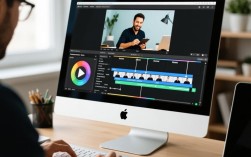
苹果设备剪辑视频导出教程
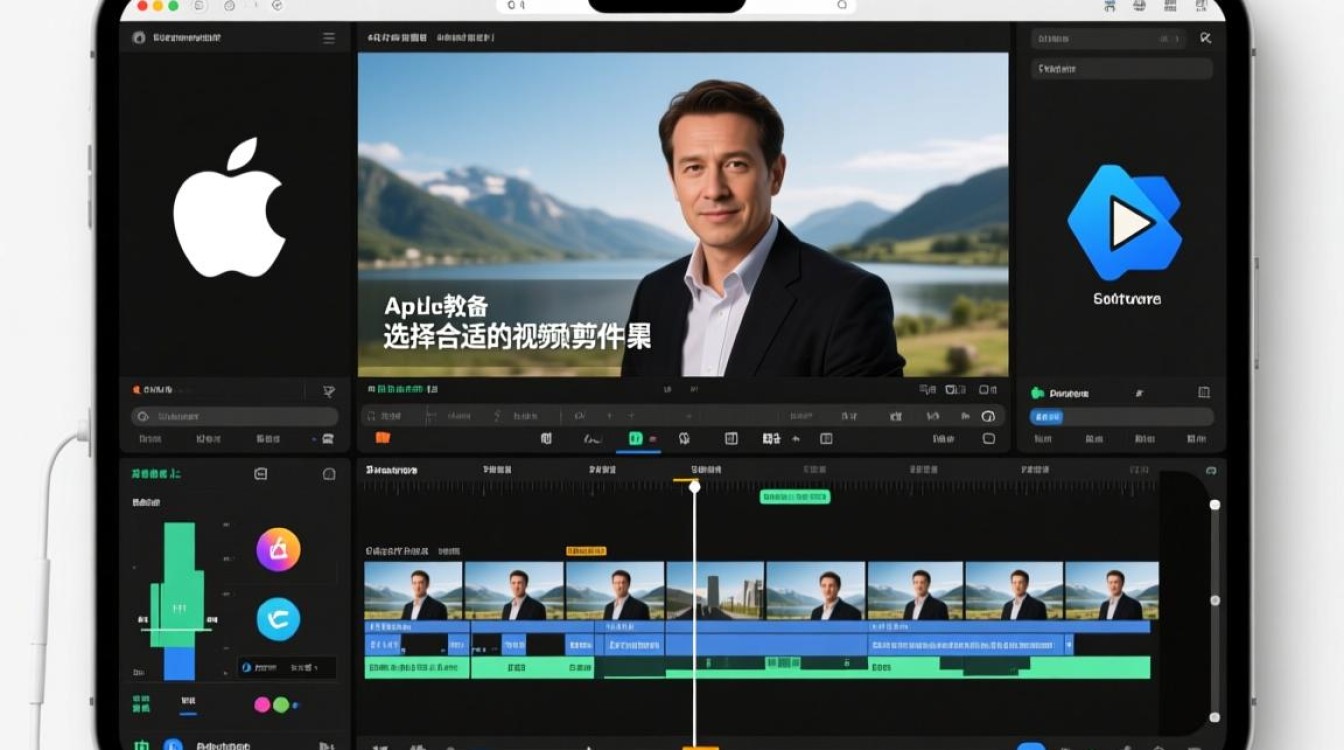
选择合适的视频剪辑软件
在苹果设备上,您可以选择多种视频剪辑软件进行视频编辑,以下是一些常见的视频剪辑软件:
- iMovie:苹果官方的视频剪辑软件,适合初学者和轻度用户。
- Final Cut Pro X:专业的视频剪辑软件,功能强大,适合专业用户。
- Adobe Premiere Pro:Adobe公司推出的专业视频剪辑软件,功能全面,支持多种视频格式。
导入视频素材
使用iMovie导入视频:
- 打开iMovie,点击“文件”>“导入”>“影片”。
- 选择您要导入的视频文件,点击“导入”即可。
使用Final Cut Pro X导入视频:
- 打开Final Cut Pro X,点击“文件”>“导入媒体”。
- 选择您要导入的视频文件,点击“导入”即可。
使用Adobe Premiere Pro导入视频:
- 打开Adobe Premiere Pro,点击“文件”>“导入”>“项目”。
- 选择您要导入的视频文件,点击“导入”即可。
视频剪辑操作
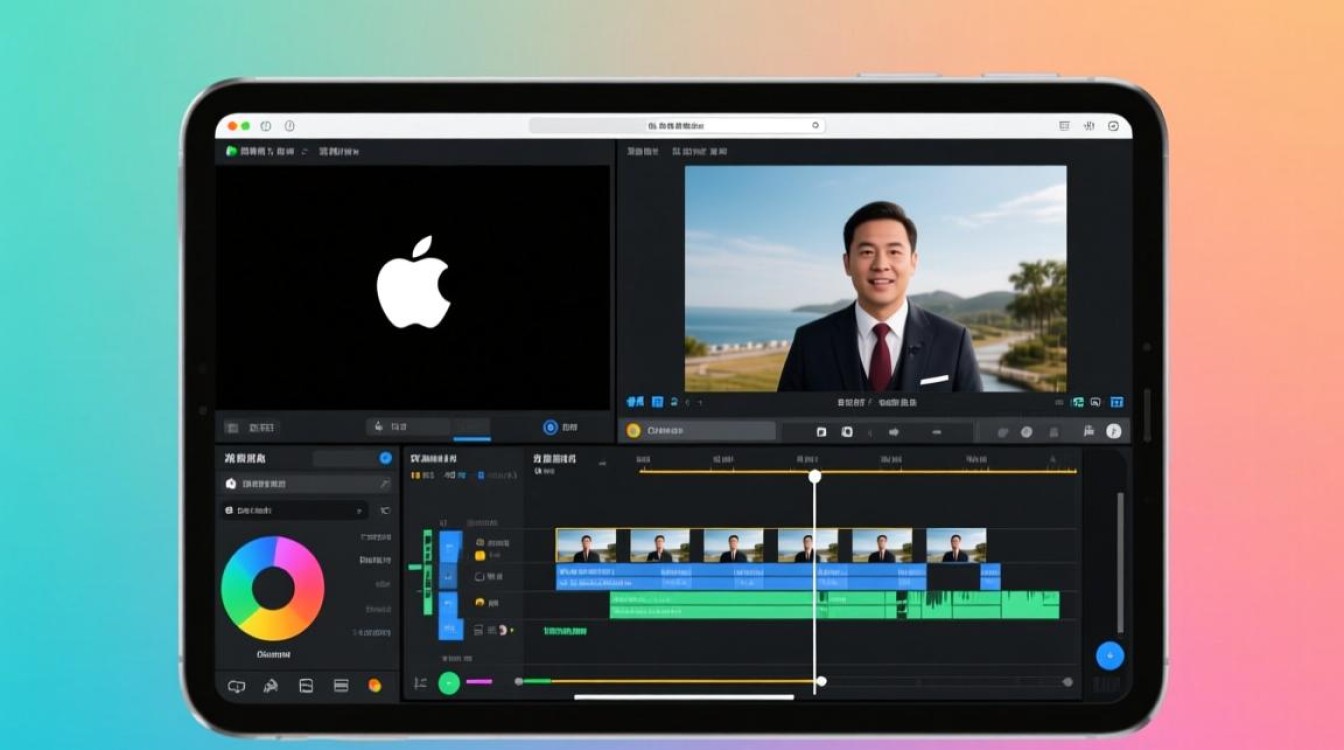
切割视频:
- 在视频轨道上,将鼠标移至您想要切割的位置。
- 按住鼠标左键,向左或向右拖动,即可切割视频。
调整视频时长:
- 在视频轨道上,将鼠标移至视频的起始或结束位置。
- 按住鼠标左键,向左或向右拖动,即可调整视频时长。
添加转场效果:
- 在效果面板中,选择您想要的转场效果。
- 将转场效果拖拽到视频轨道中,即可添加转场效果。
添加音频:
- 在音频轨道上,将鼠标移至您想要添加音频的位置。
- 点击“文件”>“导入”>“音频”,选择您要添加的音频文件。
导出视频
使用iMovie导出视频:
- 点击“文件”>“导出”>“电影”。
- 选择视频格式、分辨率和编码器,点击“导出”。
使用Final Cut Pro X导出视频:
- 点击“文件”>“导出”>“媒体”。
- 选择视频格式、分辨率和编码器,点击“导出”。
使用Adobe Premiere Pro导出视频:
- 点击“文件”>“导出”>“媒体”。
- 选择视频格式、分辨率和编码器,点击“导出”。
视频导出参数设置
以下是一些常见的视频导出参数设置:
| 参数 | 说明 |
|---|---|
| 视频格式 | 常见的视频格式有MP4、MOV、AVI等,根据您的需求选择合适的格式。 |
| 分辨率 | 常见的分辨率有1080p、720p等,根据您的需求选择合适的分辨率。 |
| 编码器 | 常见的编码器有H.264、H.265等,根据您的需求选择合适的编码器。 |
| 帧率 | 常见的帧率有24fps、30fps等,根据您的需求选择合适的帧率。 |
| 音频格式 | 常见的音频格式有AAC、MP3等,根据您的需求选择合适的音频格式。 |
常见问题解答(FAQs)
Q1:为什么我的视频剪辑后画质变差了? A1:可能是因为在导出视频时选择了较低的分辨率或编码器,请尝试提高分辨率或选择更好的编码器。
Q2:如何将视频导出为适合社交媒体的格式? A2:在导出视频时,选择适合社交媒体的分辨率和编码器,适合微信、微博等社交媒体的分辨率可以是720p或1080p,编码器可以选择H.264。