准备工作
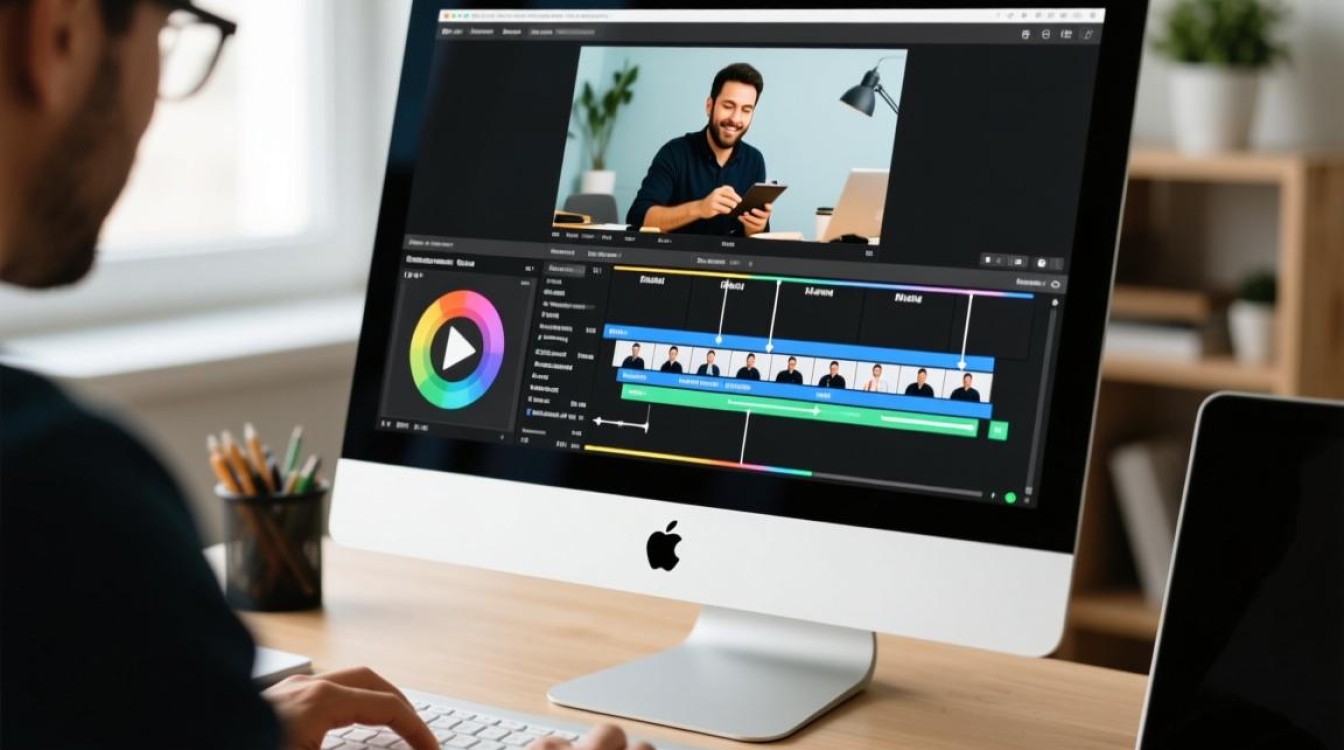
在开始剪辑视频之前,我们需要做好以下准备工作:
- 准备一台苹果电脑,确保系统版本支持Final Cut Pro X等剪辑软件。
- 准备视频素材,可以是原始视频文件或已经导出的视频片段。
- 确定剪辑软件,如Final Cut Pro X、iMovie等。
导入视频素材
- 打开剪辑软件,如Final Cut Pro X。
- 在菜单栏选择“文件”>“导入”>“媒体”,选择要导入的视频素材。
- 等待视频素材导入完成。
剪辑视频
- 选择视频片段:在时间轴上找到需要剪辑的视频片段,点击选中。
- 切割视频:将鼠标放在视频片段的起始或结束位置,当鼠标变成剪刀形状时,点击进行切割。
- 调整视频长度:选中视频片段,拖动两端的时间线,调整视频长度。
- 删除视频片段:选中不需要的视频片段,按Delete键删除。
添加视频效果
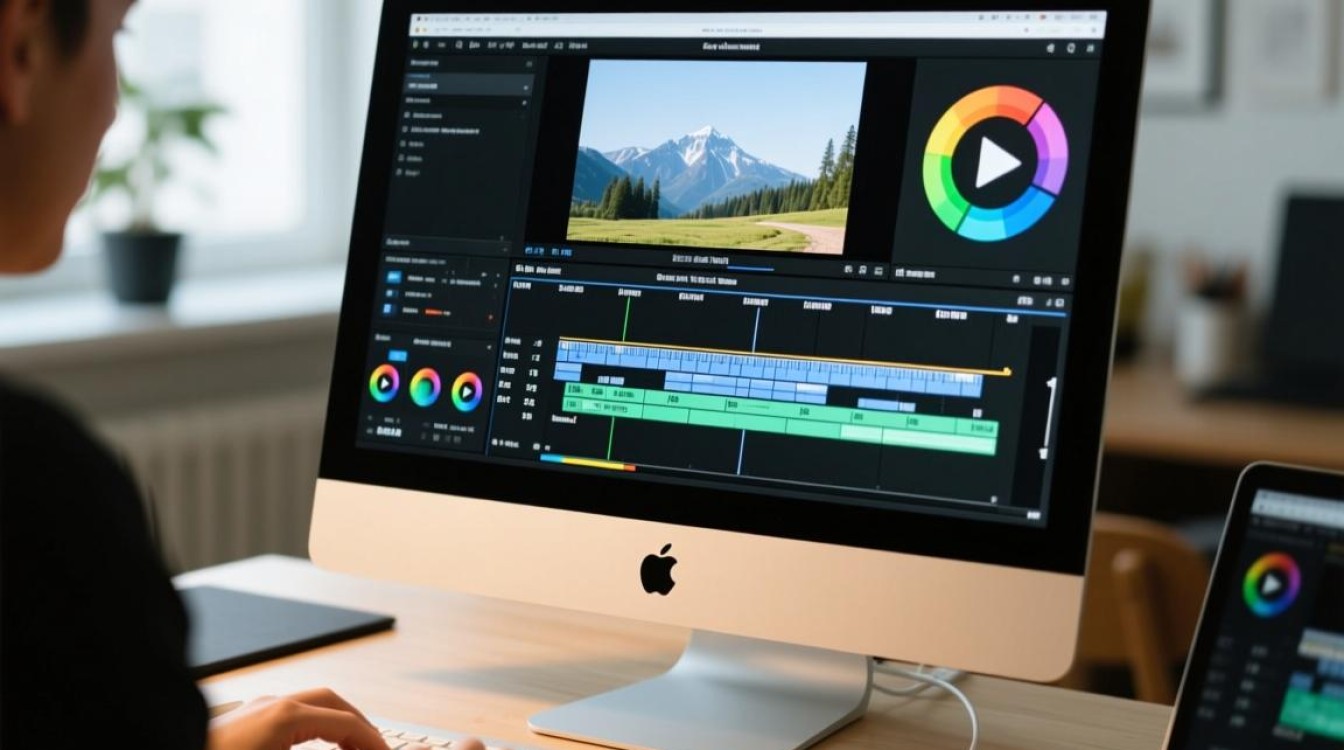
- 选择视频片段,点击“效果”面板。
- 在“视频效果”分类中,选择合适的视频效果,如过渡效果、滤镜等。
- 将效果拖动到时间轴上,放置在需要添加效果的视频片段之间。
调整视频参数
- 选择视频片段,点击“效果”面板。
- 在“视频效果”分类中,找到“视频效果”选项卡。
- 调整视频亮度、对比度、饱和度等参数,以达到理想效果。
添加音频
- 在时间轴上找到音频轨道。
- 将音频文件拖动到音频轨道上,与视频片段对齐。
- 调整音频音量,确保视频和音频的音量平衡。
导出视频
- 完成剪辑后,点击“文件”>“导出”>“媒体”。
- 选择输出格式、分辨率、编码等参数。
- 点击“导出”按钮,等待视频导出完成。
常见问题解答(FAQs)
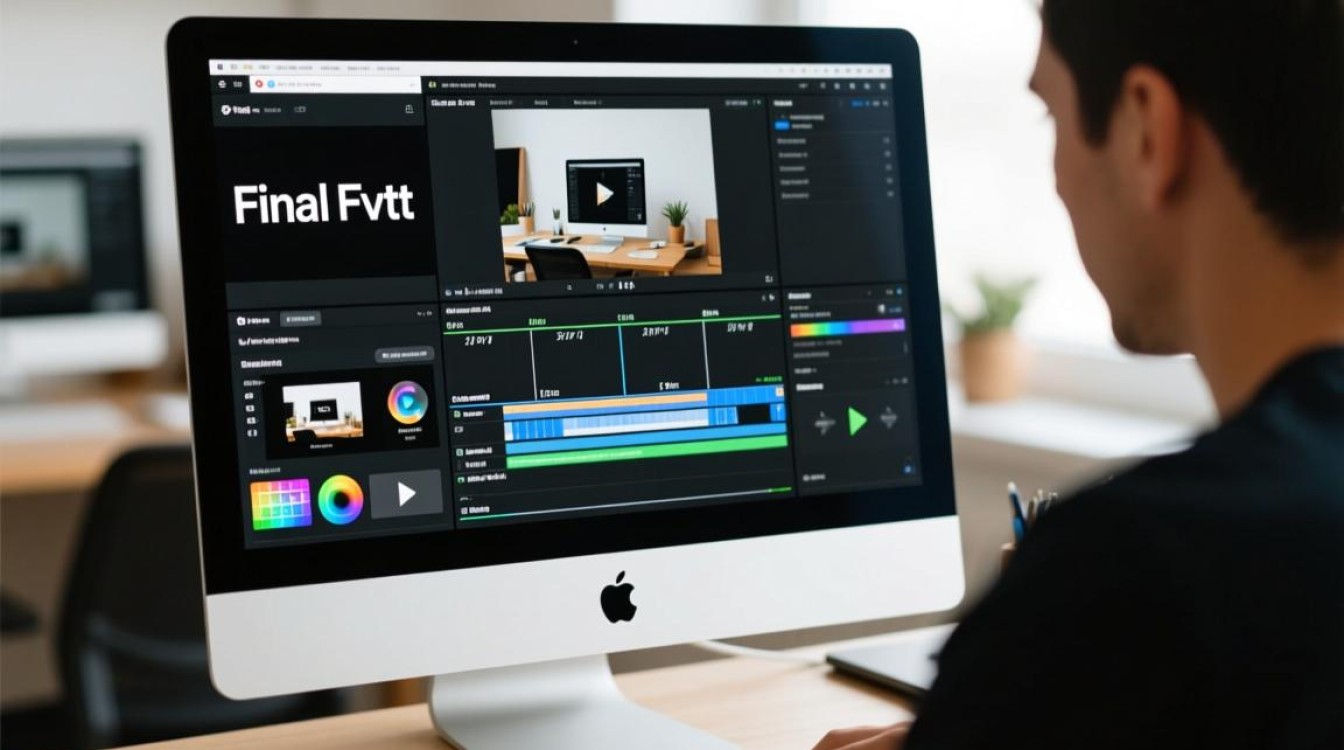
问题1:如何将视频片段合并? 解答:选中需要合并的视频片段,按住Ctrl键(Windows)或Command键(Mac),点击“剪辑”>“连接”或使用快捷键Ctrl+C(Windows)或Command+C(Mac)进行合并。
问题2:如何调整视频片段的播放速度? 解答:选中视频片段,点击“效果”面板,找到“速度”分类,选择合适的播放速度,如“正常”、“慢动作”、“快动作”等。