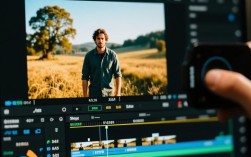
在视频剪辑过程中,定格画面是一种常见的技巧,它可以让画面在某个特定时刻停留,给观众带来强烈的视觉冲击和思考空间,本文将详细介绍如何使用不同的方法在视频剪辑中定格画面。

定格画面的方法
使用软件功能
大多数视频剪辑软件都提供了定格画面的功能,以下是一些常见软件的操作步骤:
(1)Adobe Premiere Pro
- 打开视频素材,找到需要定格的画面。
- 点击“效果”面板,选择“视频效果”类别,然后选择“速度/持续时间”。
- 在“速度/持续时间”效果中,将“持续时间”设置为“0秒”。
- 点击“应用”按钮,定格画面即可。
(2)Final Cut Pro X
- 打开视频素材,找到需要定格的画面。
- 点击“效果”面板,选择“视频效果”类别,然后选择“速度/持续时间”。
- 在“速度/持续时间”效果中,将“持续时间”设置为“0秒”。
- 点击“应用”按钮,定格画面即可。
使用快捷键

部分视频剪辑软件提供了快捷键来定格画面,以下是常见软件的快捷键:
- Adobe Premiere Pro:按住Ctrl+Alt+T键。
- Final Cut Pro X:按住Option+T键。
使用画中画功能
(1)Adobe Premiere Pro
- 打开视频素材,找到需要定格的画面。
- 点击“效果”面板,选择“视频效果”类别,然后选择“画中画”。
- 在“画中画”效果中,将“持续时间”设置为“0秒”。
- 点击“应用”按钮,定格画面即可。
(2)Final Cut Pro X
- 打开视频素材,找到需要定格的画面。
- 点击“效果”面板,选择“视频效果”类别,然后选择“画中画”。
- 在“画中画”效果中,将“持续时间”设置为“0秒”。
- 点击“应用”按钮,定格画面即可。
注意事项
- 在定格画面时,确保画面内容具有吸引力,避免让观众感到乏味。
- 定格画面应与视频整体风格相协调,避免突兀。
- 定格画面不宜过多,以免影响视频节奏。
常见问题解答(FAQs)

Q1:定格画面会影响视频的播放质量吗?
A1:不会,定格画面只是改变画面的播放速度,并不会影响视频的分辨率和画质。
Q2:如何让定格画面更加平滑?
A2:在定格画面时,可以在“速度/持续时间”效果中添加“速度曲线”,调整曲线使其平滑过渡。