在视频制作过程中,定格效果是一种常用的技巧,可以用来强调某个画面或者创造特殊的视觉效果,以下是如何在视频剪辑中实现定格效果的方法和步骤。
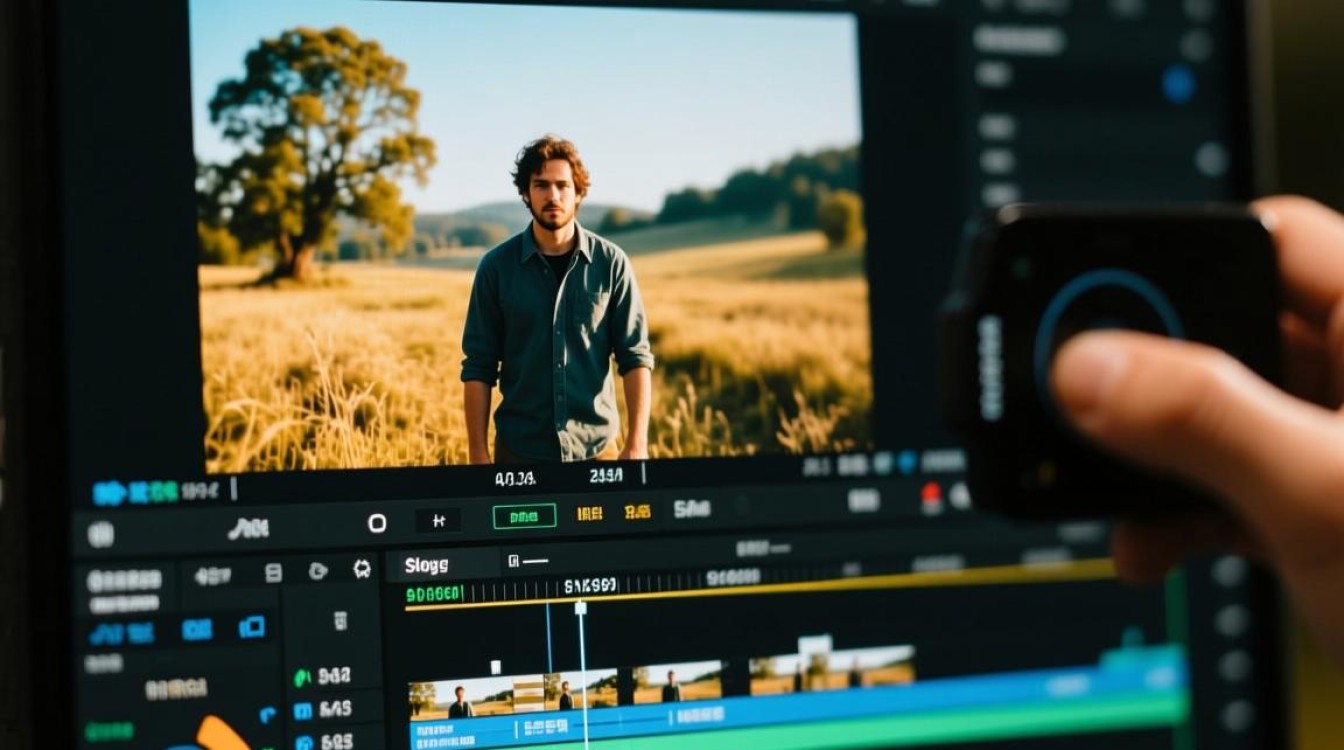
准备工作
在开始剪辑之前,确保你已经完成了以下准备工作:
- 素材准备:选择合适的视频片段,确保这些片段在定格时具有视觉吸引力。
- 剪辑软件:选择一款适合的剪辑软件,如Adobe Premiere Pro、Final Cut Pro、DaVinci Resolve等。
导入素材
- 打开你的剪辑软件,导入需要使用的视频素材。
- 在项目面板中,将视频素材拖拽到时间轴上。
选择定格区域
- 使用工具:在剪辑软件中,找到“选择工具”或“钢笔工具”,用于精确选择定格的区域。
- 选择区域:根据需要定格的画面,使用选择工具或钢笔工具在视频上绘制一个封闭的区域。
设置定格时间
- 调整速度:在时间轴上,找到需要定格的片段,右键点击,选择“速度”或“时间重置”。
- 降低速度:将速度调整到非常慢,例如0.1倍速,这样在播放时画面会定格。
调整帧率
- 帧率设置:在剪辑软件的设置中,找到帧率设置,将其调整为与原始视频相同的帧率。
- 关键帧:在时间轴上,设置关键帧,确保在定格时刻帧率保持不变。
添加过渡效果
- 过渡效果:为了使定格效果更加平滑,可以在定格前后添加过渡效果,如渐变、淡入淡出等。
- 应用效果:在时间轴上,选择需要添加过渡效果的片段,应用相应的效果。
预览和调整
- 预览效果:播放视频,检查定格效果是否达到预期。
- 调整细节:如果需要,可以调整定格区域的形状、时间长度或者过渡效果。
表格:定格效果参数参考
| 参数 | 说明 |
|---|---|
| 定格区域 | 使用选择工具或钢笔工具绘制的封闭区域。 |
| 定格时间 | 降低视频播放速度以达到定格效果的时间长度。 |
| 帧率 | 设置与原始视频相同的帧率,确保画面流畅。 |
| 过渡效果 | 在定格前后添加渐变、淡入淡出等效果,使过渡更自然。 |
FAQs
Q1:如何确保定格效果在所有设备上都能正常显示?
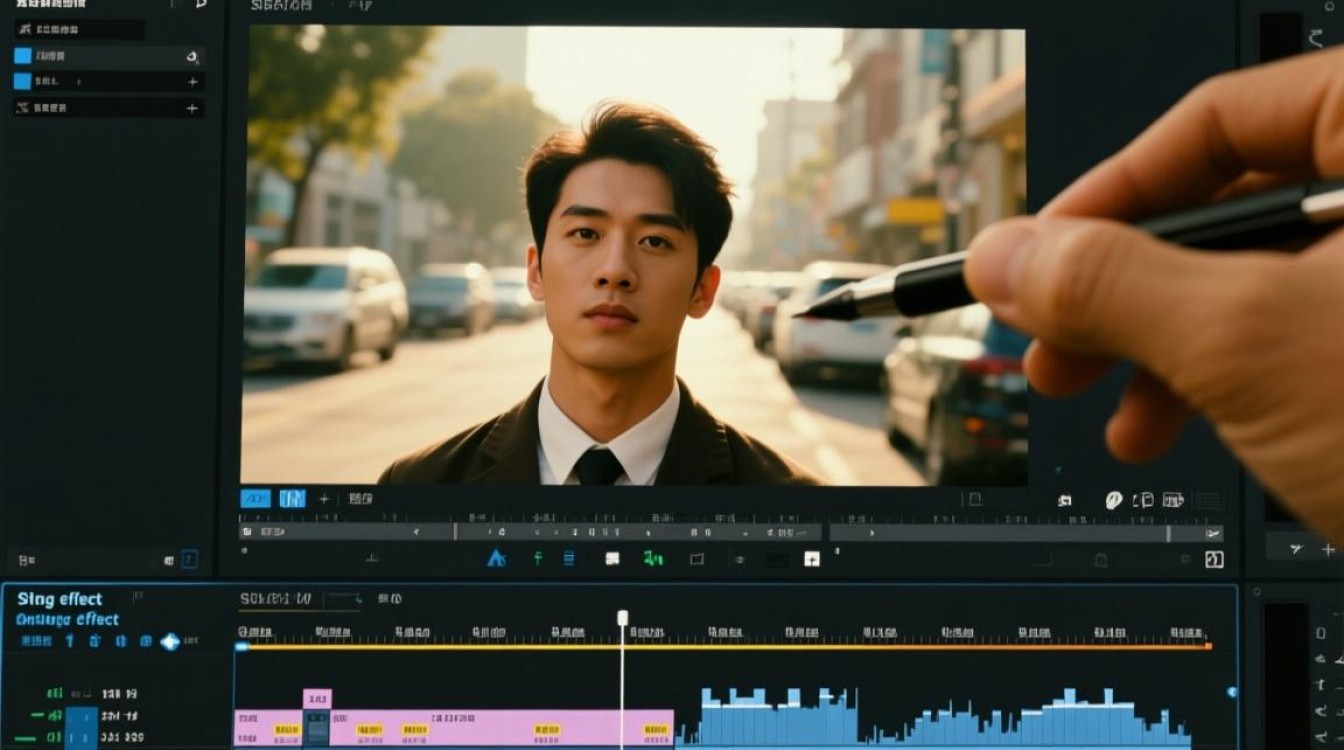
A1: 确保你的视频编码格式兼容性强,如H.264或H.265,并且设置与原始视频相同的帧率,这样,大多数设备都能正确播放定格效果。
Q2:定格效果是否可以应用于动态画面?
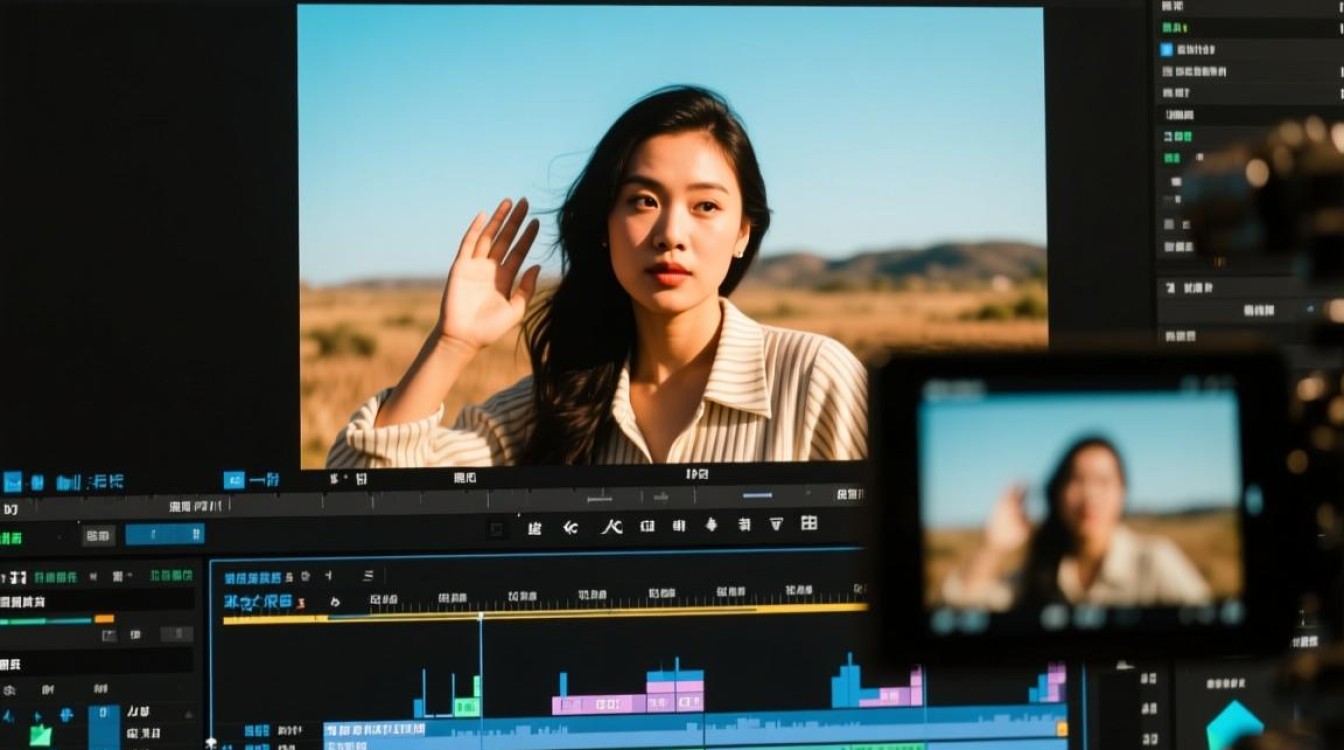
A2: 是的,定格效果可以应用于动态画面,只需确保在时间轴上正确设置定格时间,并调整过渡效果,使动态画面在定格时更加突出。