
在当今数字化时代,音乐视频(MV)的剪辑已成为音乐传播的重要组成部分,对于iOS用户来说,掌握一些基本的视频剪辑技巧,可以让你轻松制作出专业的MV,以下是一些关于如何在iOS设备上剪辑视频MV的步骤和建议。
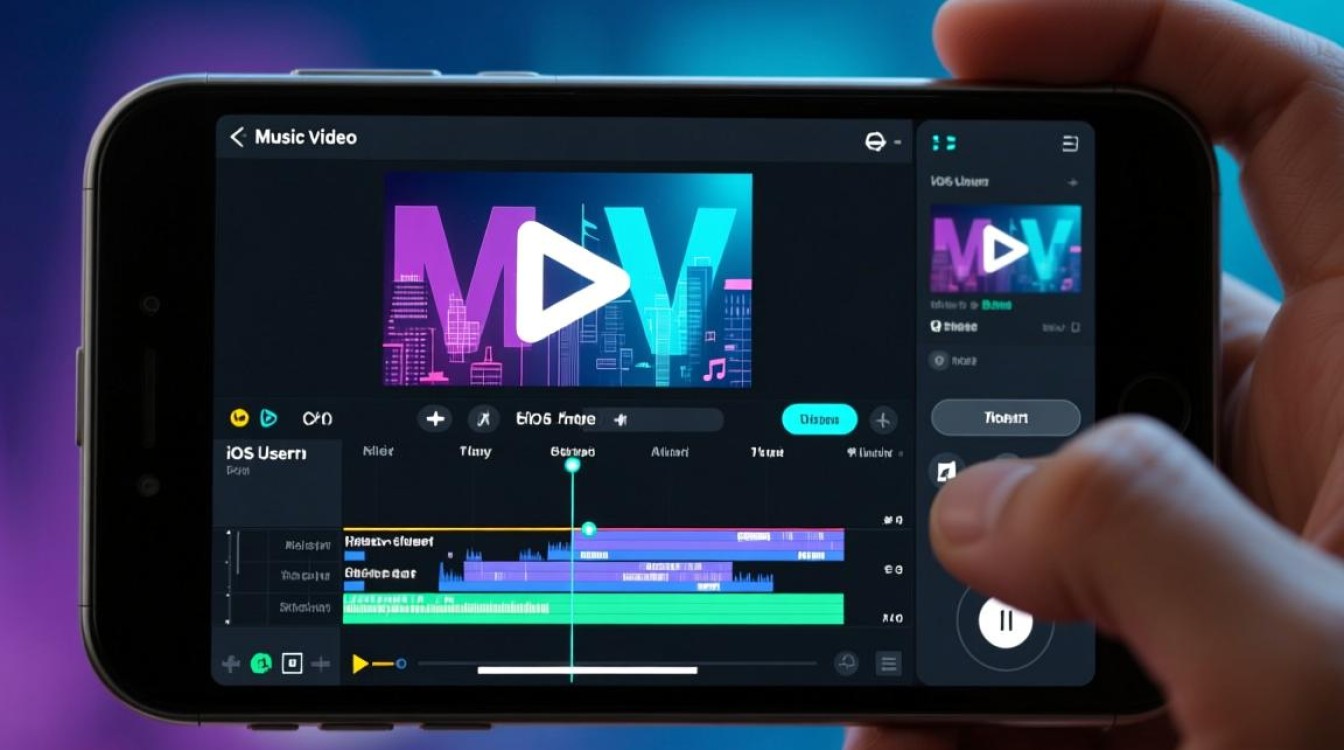
选择合适的剪辑软件
iMovie
iMovie是苹果公司自带的视频编辑软件,适合初学者使用,它提供了丰富的剪辑工具和模板,可以帮助你快速制作出专业的MV。
Splice
Splice是一款专业的视频编辑应用,它提供了更多高级的剪辑功能,适合有一定剪辑经验的用户。
InShot
InShot是一款简单易用的视频编辑应用,它支持多种视频格式,适合快速剪辑。
准备工作
在开始剪辑之前,确保你已经收集好了所有需要的素材,包括音乐、视频片段、图片等。
视频剪辑步骤
导入素材
在所选的剪辑软件中,将你的素材导入到项目中。
切割视频片段
使用剪辑软件的切割工具,将视频片段按照你的需求进行切割。
调整视频长度
根据音乐节奏,调整每个视频片段的长度,确保视频与音乐同步。
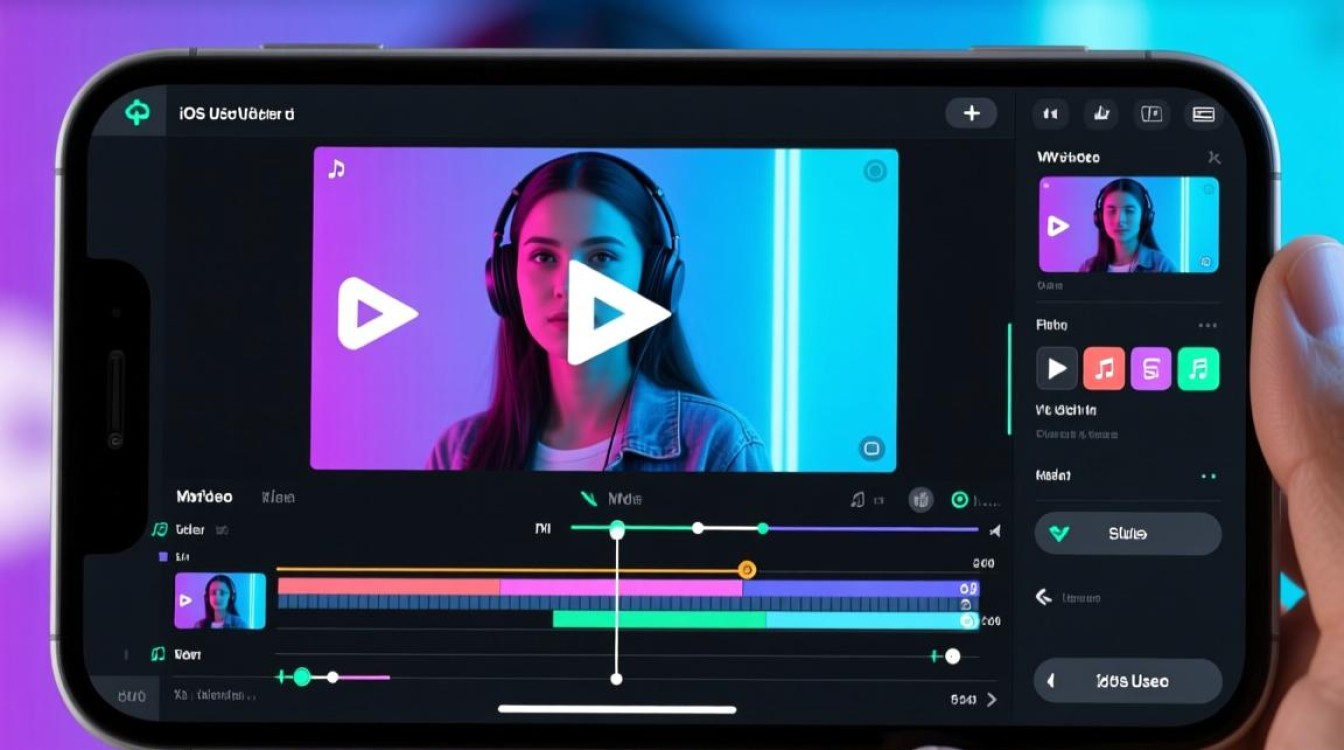
添加转场效果
选择合适的转场效果,使视频过渡更加平滑。
添加文字和图形
在视频中加入文字和图形,增强视频的表现力。
调整音频
使用音频剪辑工具,调整音乐和视频片段的音量,确保音频清晰。
添加特效和滤镜
根据需要,为视频添加特效和滤镜,提升视觉效果。
预览和调整
完成所有编辑后,预览视频,并根据需要进行调整。
导出视频
选择导出格式
根据需要选择视频的导出格式,如MP4、MOV等。
设置导出参数
调整视频的分辨率、帧率等参数,确保视频质量。
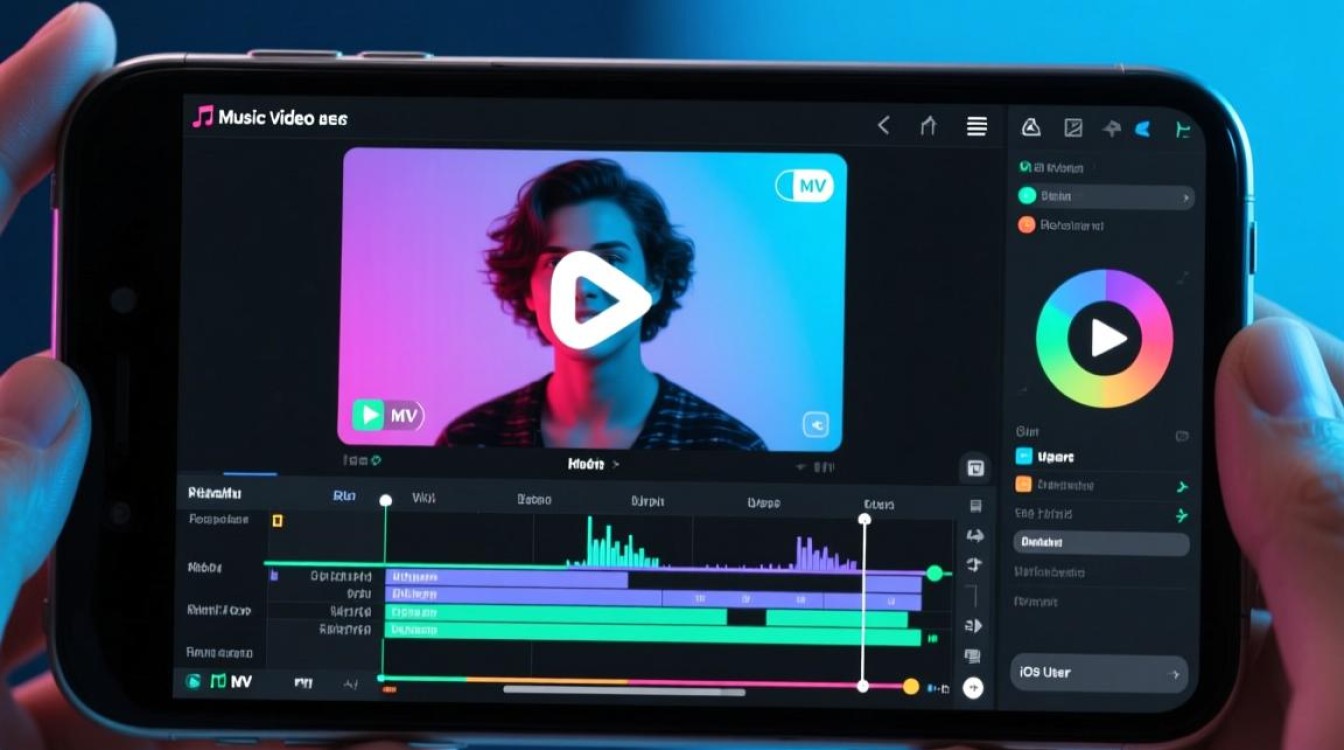
导出视频
点击导出按钮,等待视频导出完成。
FAQs
Q1:如何调整视频片段的长度? A1:在剪辑软件中,通常有一个“切割”工具,你可以使用它来选择视频片段的起始点和结束点,从而调整视频片段的长度。
Q2:如何使视频与音乐同步? A2:确保视频的节奏与音乐的节奏相匹配,在剪辑软件中,调整视频片段的长度,使其与音乐节拍同步,可以使用软件中的音频波形图来帮助对齐视频和音频。
通过以上步骤,iOS用户可以轻松地剪辑出专业的MV,多实践、多尝试,你会越来越熟练。






