
iPhone手机视频剪辑指南
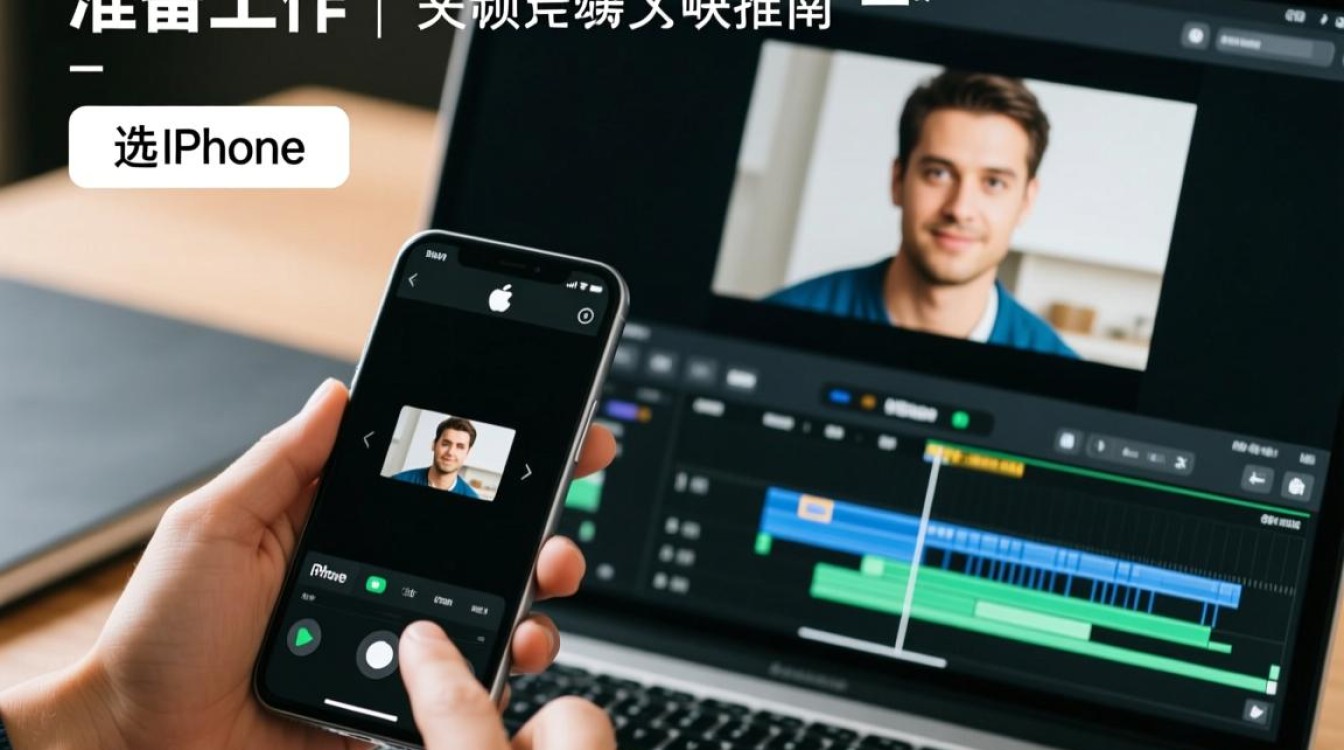
准备工作
在开始剪辑iPhone手机视频之前,我们需要做好以下准备工作:
选择合适的视频剪辑软件:目前市面上有很多优秀的视频剪辑软件,如iMovie、FilmoraGo、Adobe Premiere Rush等,根据个人需求和习惯选择一款合适的软件。
准备视频素材:将需要剪辑的视频文件从iPhone手机传输到电脑或直接在手机上存储。
视频剪辑步骤
导入视频素材
(1)打开视频剪辑软件,选择“新建项目”或“导入媒体”等功能,将iPhone手机中的视频素材导入到软件中。
(2)在素材库中,找到需要编辑的视频,点击导入,即可将视频添加到项目中。
视频剪辑
(1)剪辑视频片段:在时间轴上找到需要剪辑的片段,点击并拖动两端,调整至合适的长度。
(2)添加过渡效果:在软件中,选择“过渡效果”功能,添加各种过渡效果,如淡入淡出、滑动等。
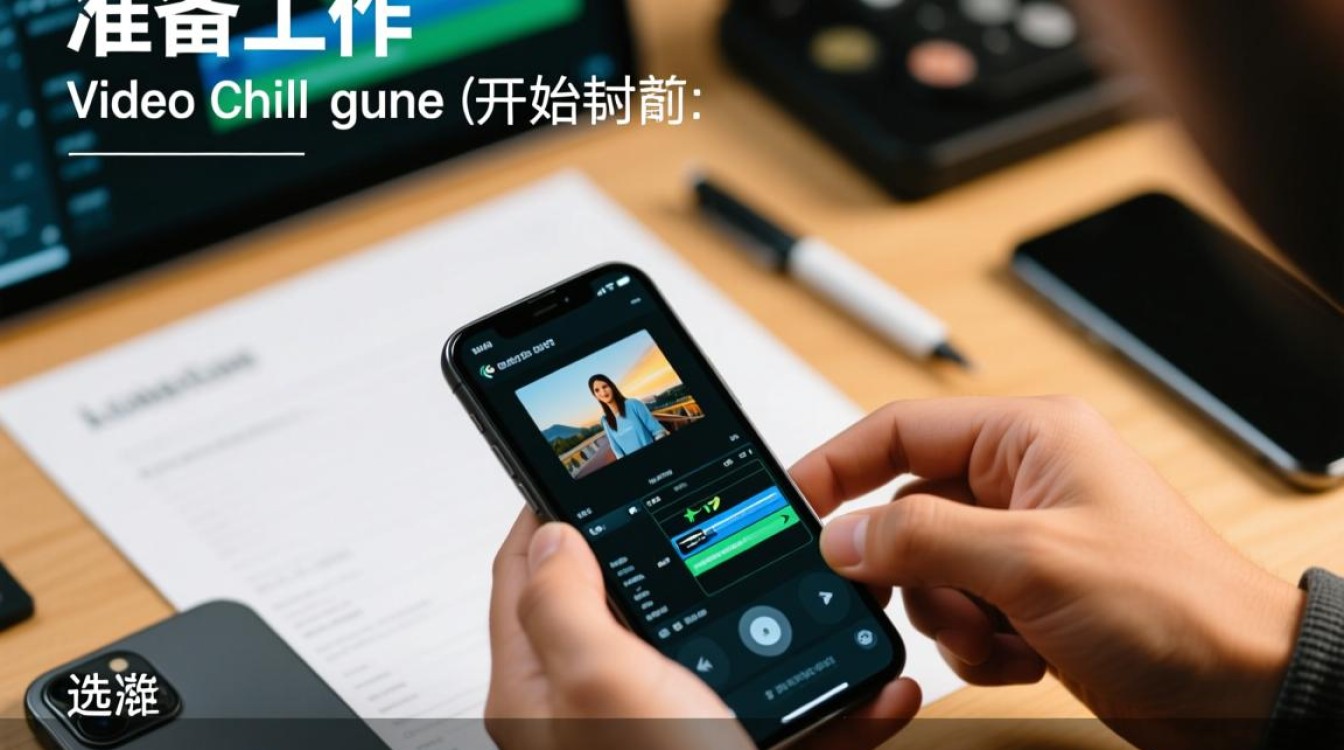
(3)调整视频速度:在软件中,找到“速度”功能,调整视频播放速度,实现快慢放效果。
(4)剪辑音频:在软件中,找到“音频”功能,添加背景音乐、音效等,调整音频音量。
视频美化
(1)添加滤镜:在软件中,选择“滤镜”功能,为视频添加各种滤镜效果,如黑白、怀旧等。
(2)调整视频亮度、对比度、饱和度:在软件中,找到“色彩”功能,调整视频色彩,使其更加美观。
(3)添加字幕:在软件中,选择“字幕”功能,添加各种字幕样式,如滚动字幕、浮字等。
导出视频
(1)完成视频剪辑后,在软件中找到“导出”或“分享”等功能。
(2)选择合适的视频格式、分辨率、码率等参数。
(3)点击导出,等待视频渲染完成。
常见问题解答
FAQs
问题:iPhone手机视频剪辑软件有哪些?
解答:目前市面上有很多优秀的视频剪辑软件,如iMovie、FilmoraGo、Adobe Premiere Rush等,您可以根据个人需求和习惯选择一款合适的软件。
问题:如何将iPhone手机视频导入到电脑?
解答:您可以通过以下几种方式将iPhone手机视频导入到电脑:
(1)使用数据线连接iPhone手机和电脑,在电脑上打开文件管理器,找到iPhone手机中的视频文件夹,将视频文件拖拽到电脑上。
(2)使用第三方软件,如iTunes、Wondershare Dr.Fone等,将iPhone手机视频传输到电脑。
通过以上步骤,您可以在iPhone手机上轻松剪辑视频,在剪辑过程中,注意保持视频流畅、美观,添加合适的过渡效果、滤镜和字幕,使视频更具吸引力,祝您剪辑愉快!






