
iPad上使用iMovie剪辑视频的详细指南
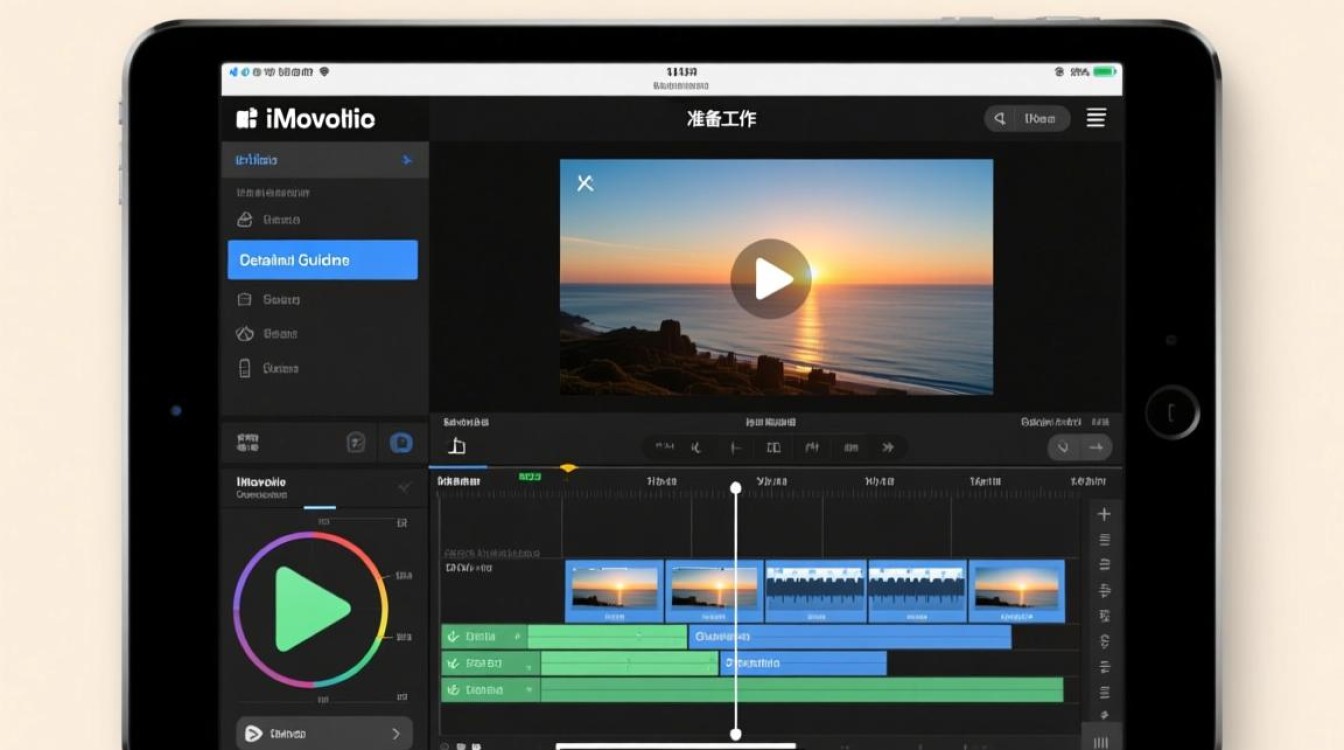
准备工作
在开始使用iMovie剪辑视频之前,请确保您的iPad已升级到支持iMovie的最新操作系统,以下是一些基本的准备工作:
- 确保iPad已升级到iOS 13或更高版本。
- 确保已下载并安装iMovie应用程序。
- 准备好您想要剪辑的视频文件。
导入视频
- 打开iMovie应用程序。
- 点击屏幕左下角的“相册”图标。
- 选择您想要导入的视频文件。
- 点击“导入”按钮,等待视频导入完成。
编辑视频
- 选择一个视频片段,点击屏幕左下角的“编辑”按钮。
- 使用滑动条调整视频的播放速度。
- 点击“剪辑”按钮,可以裁剪视频的开始和结束时间。
- 点击“分割”按钮,可以将视频分割成多个片段。
- 点击“旋转”按钮,可以旋转视频的角度。
- 点击“滤镜”按钮,可以为视频添加滤镜效果。
- 点击“文字”按钮,可以在视频上添加文字。
添加音乐和声音效果
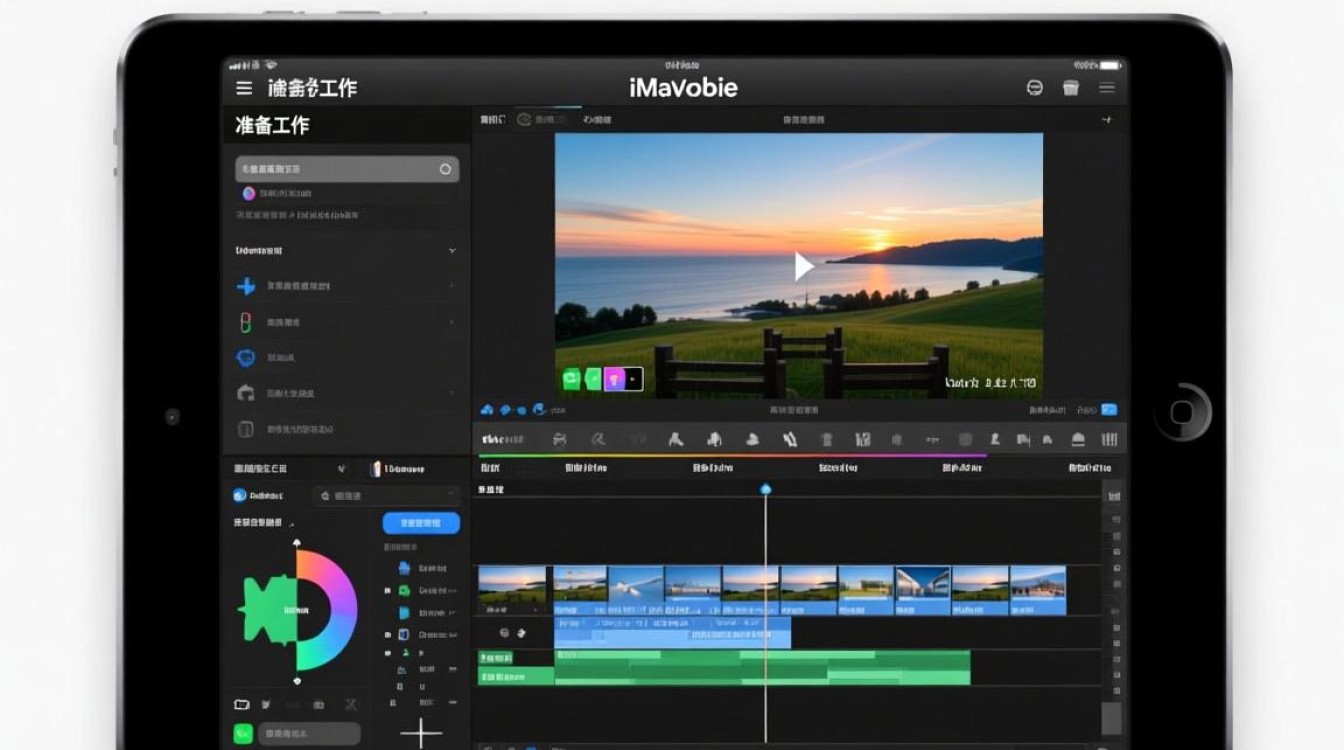
- 点击“音乐”按钮,选择您想要添加的音乐。
- 调整音乐的音量,确保不盖过视频中的对话或声音效果。
- 点击“声音效果”按钮,添加背景声音效果。
添加过渡效果
- 点击“过渡”按钮,选择您想要的过渡效果。
- 将过渡效果拖动到视频片段之间。
添加字幕和标题
- 点击“字幕”按钮,添加字幕。
- ”按钮,添加标题。
预览和导出
- 点击屏幕左下角的“播放”按钮,预览您的视频。
- 如果满意,点击屏幕左下角的“完成”按钮。
- 选择导出视频的格式和分辨率。
- 点击“导出”按钮,等待视频导出完成。
常见问题解答(FAQs)
Q1:如何删除视频中的片段? A1:在编辑模式下,点击并拖动您想要删除的片段,然后点击“删除”按钮。
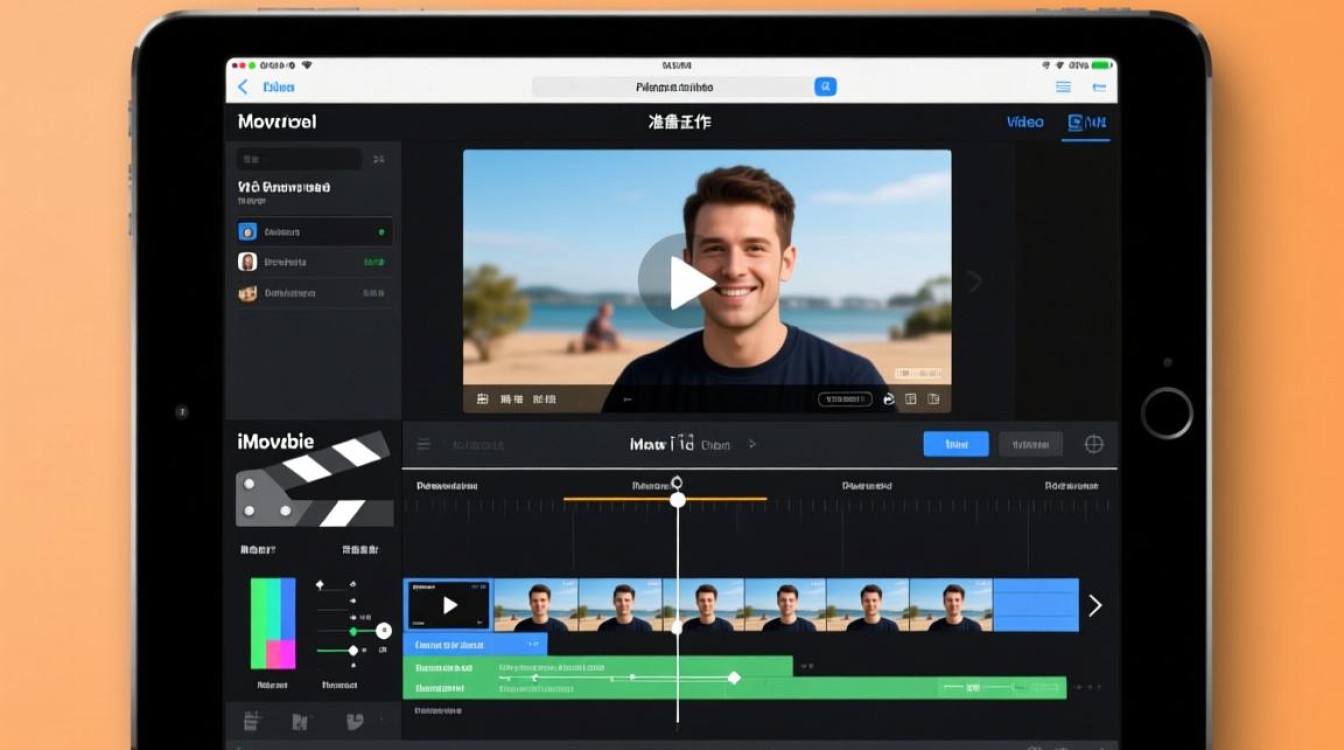
Q2:如何调整视频的亮度? A2:在编辑模式下,点击“效果”按钮,然后滑动亮度滑块进行调整。
通过以上步骤,您可以在iPad上使用iMovie轻松剪辑视频,从导入视频到添加音乐、过渡效果和字幕,iMovie提供了丰富的编辑工具,帮助您制作出个性化的视频作品,祝您剪辑愉快!






