
电脑剪辑网页视频的详细步骤
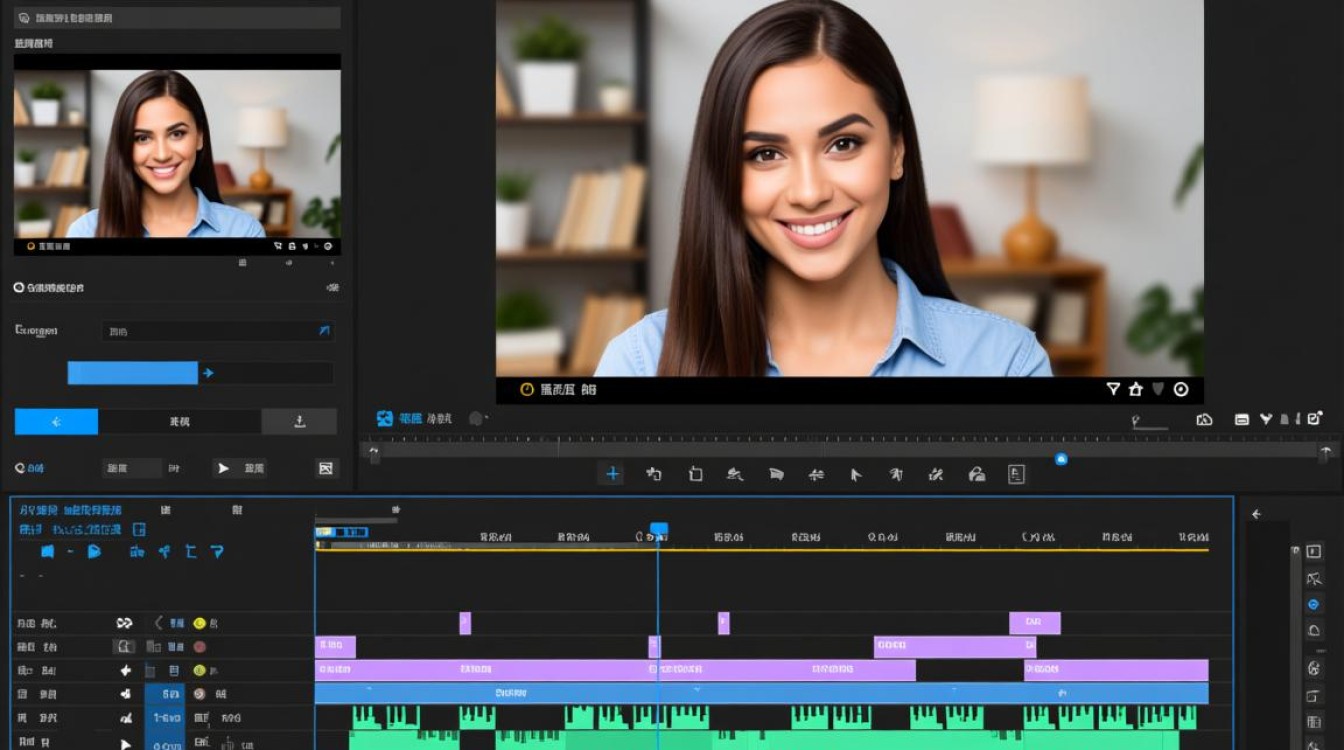
随着互联网的普及,越来越多的人开始在网上观看视频,我们可能会遇到一些有趣的视频,想要将其剪辑成自己喜欢的版本,下面,我们就来详细介绍一下如何在电脑上剪辑网页视频。
准备工作
- 准备一台电脑,确保电脑的操作系统为Windows或Mac OS。
- 下载并安装一款视频剪辑软件,如Adobe Premiere Pro、Final Cut Pro、Filmora等。
- 准备一个存储空间足够大的硬盘,用于存放剪辑后的视频文件。
下载网页视频
- 打开网页,找到想要剪辑的视频。
- 复制视频的链接地址。
- 打开下载工具,如IDM(Internet Download Manager)或迅雷,粘贴链接地址,开始下载视频。
导入视频到剪辑软件
- 打开视频剪辑软件,选择“文件”>“导入”>“文件”。
- 在弹出的窗口中,找到下载的视频文件,点击“打开”。
- 视频将被导入到剪辑软件的素材库中。
剪辑视频

- 将导入的视频拖拽到时间轴上。
- 选择视频,点击“剪辑”按钮,弹出剪辑界面。
- 在剪辑界面中,可以调整视频的起始时间和结束时间,进行裁剪。
- 如果需要调整视频的长度,可以在时间轴上直接拖动视频的起始点或结束点。
添加视频效果
- 在剪辑软件中,找到“效果”面板。
- 选择你想要添加的效果,如滤镜、转场等。
- 将效果拖拽到视频上,调整效果参数。
添加音频
- 在剪辑软件中,找到“音频”面板。
- 导入你想要添加的音频文件。
- 将音频拖拽到时间轴上,调整音频的播放时间和音量。
导出视频
- 完成剪辑后,点击“文件”>“导出”>“媒体”。
- 在弹出的窗口中,选择视频的格式、分辨率、编码等参数。
- 点击“导出”按钮,开始导出视频。
以下是一个简单的表格,展示了常用的视频剪辑软件及其特点:
| 软件名称 | 操作系统 | 特点 |
|---|---|---|
| Premiere Pro | Windows/Mac OS | 功能强大,适合专业剪辑 |
| Final Cut Pro | Mac OS | 界面简洁,操作简便 |
| Filmora | Windows/Mac OS | 界面友好,适合初学者 |
FAQs
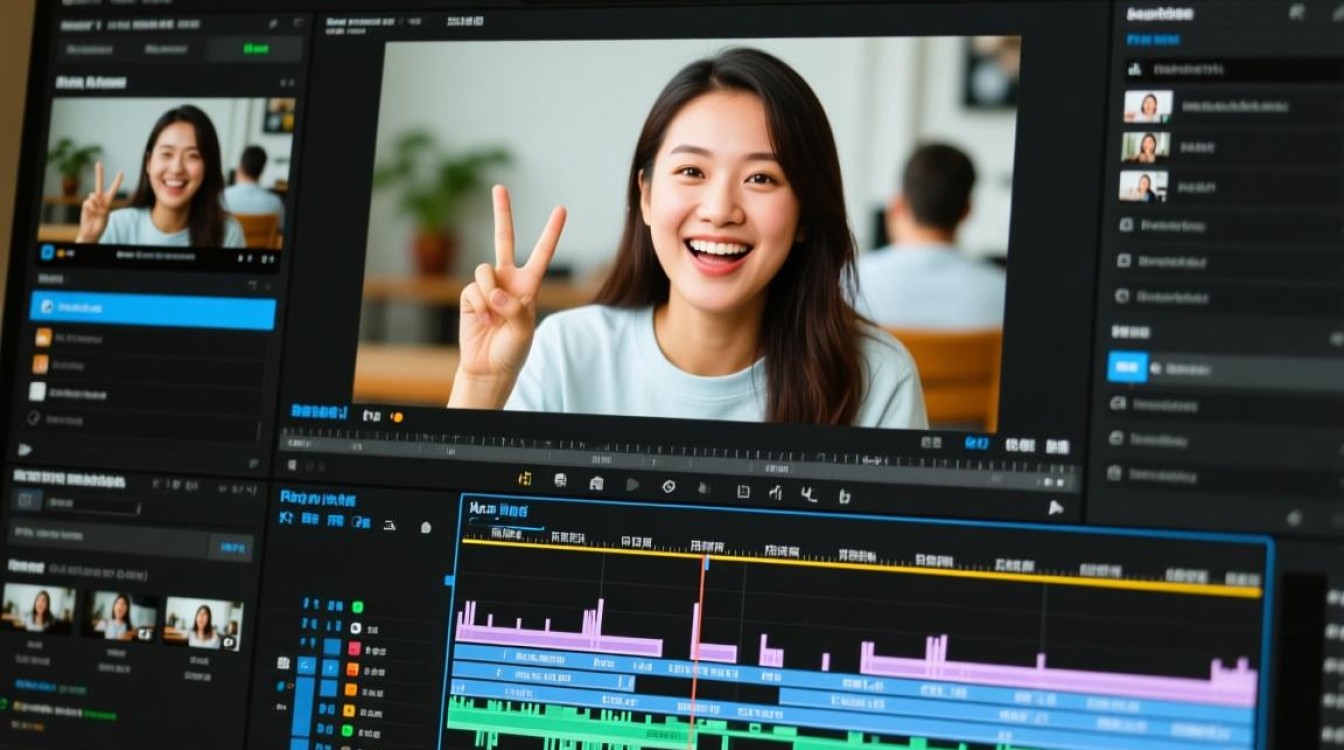
Q1:如何将视频剪辑成多个片段? A1:在剪辑软件中,你可以通过调整视频的起始时间和结束时间,将视频分割成多个片段,分割后,你可以分别对每个片段进行编辑。
Q2:剪辑视频时,如何调整视频的亮度、对比度等参数? A2:在剪辑软件中,通常有一个“视频效果”或“色彩校正”面板,你可以在这里调整视频的亮度、对比度、饱和度等参数,调整后,点击“应用”按钮即可。






