
什么是快剪辑?
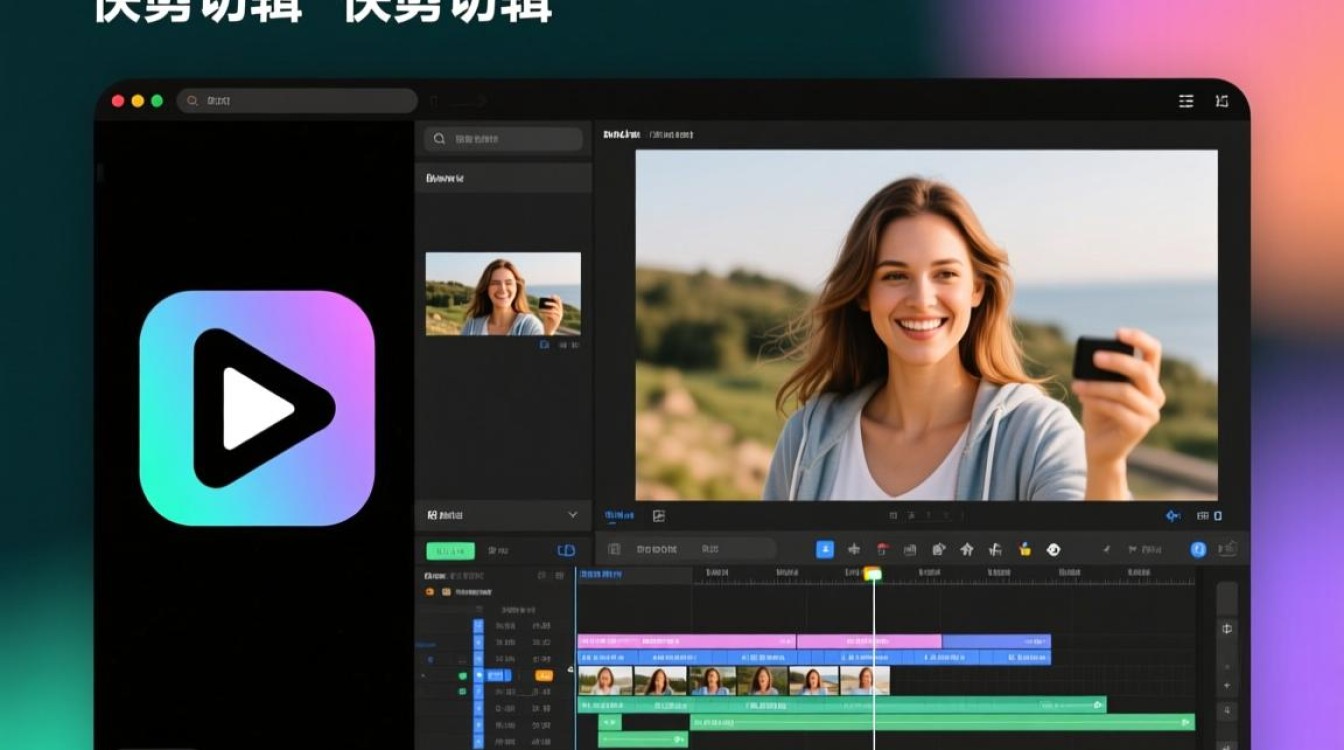
快剪辑是一款非常流行的视频编辑软件,它可以帮助用户轻松地剪辑、拼接和美化视频,使用快剪辑,用户可以快速提取视频中的特定片段,方便分享或用于其他用途。
快剪辑提取视频的方法
下载并安装快剪辑
您需要在手机或电脑上下载并安装快剪辑软件,根据您的设备,您可以在应用商店或官方网站上找到并下载适合的版本。
打开快剪辑并导入视频
打开快剪辑软件后,您可以选择“导入视频”功能,将您想要提取片段的视频文件导入到软件中。
选择提取片段

在视频预览窗口中,找到您想要提取的片段开始和结束的时间点,您可以通过拖动视频进度条来精确地定位。
使用“分割”功能
点击视频预览窗口下方的“分割”按钮,软件会自动在您选择的时间点处将视频分割成两部分,这时,您可以选择保留哪一部分,即保留您想要提取的片段。
保存提取的视频
在视频预览窗口中,确认已提取的片段正确无误后,点击“保存”按钮,选择保存路径和文件格式,将提取的视频保存到您的设备中。
常见问题解答(FAQs)
Q1:快剪辑支持哪些视频格式?

A1:快剪辑支持多种视频格式,包括MP4、AVI、MOV、WMV等,您可以根据需要选择合适的格式进行提取。
Q2:提取的视频片段如何调整大小?
A2:在快剪辑中,您可以通过“编辑”功能对视频片段进行大小调整,点击“编辑”按钮,选择“裁剪”功能,您可以调整视频的宽度和高度,以满足您的需求。
以下是一个排版示例:
什么是快剪辑?
快剪辑是一款非常流行的视频编辑软件,它可以帮助用户轻松地剪辑、拼接和美化视频,使用快剪辑,用户可以快速提取视频中的特定片段,方便分享或用于其他用途。
二、快剪辑提取视频的方法
1. 下载并安装快剪辑
您需要在手机或电脑上下载并安装快剪辑软件,根据您的设备,您可以在应用商店或官方网站上找到并下载适合的版本。
2. 打开快剪辑并导入视频
打开快剪辑软件后,您可以选择“导入视频”功能,将您想要提取片段的视频文件导入到软件中。
3. 选择提取片段
在视频预览窗口中,找到您想要提取的片段开始和结束的时间点,您可以通过拖动视频进度条来精确地定位。
4. 使用“分割”功能
点击视频预览窗口下方的“分割”按钮,软件会自动在您选择的时间点处将视频分割成两部分,这时,您可以选择保留哪一部分,即保留您想要提取的片段。
5. 保存提取的视频
在视频预览窗口中,确认已提取的片段正确无误后,点击“保存”按钮,选择保存路径和文件格式,将提取的视频保存到您的设备中。
三、常见问题解答(FAQs)
Q1:快剪辑支持哪些视频格式?
A1:快剪辑支持多种视频格式,包括MP4、AVI、MOV、WMV等,您可以根据需要选择合适的格式进行提取。
Q2:提取的视频片段如何调整大小?
A2:在快剪辑中,您可以通过“编辑”功能对视频片段进行大小调整,点击“编辑”按钮,选择“裁剪”功能,您可以调整视频的宽度和高度,以满足您的需求。






