
快手视频剪辑合并的准备工作

在进行快手视频剪辑合并之前,我们需要做好以下准备工作:
准备所需视频素材:确保所有需要合并的视频素材都已经准备好,并且视频格式、分辨率、帧率等参数保持一致。
选择合适的剪辑软件:目前市面上有很多视频剪辑软件,如Adobe Premiere Pro、Final Cut Pro、剪映等,根据个人需求和操作习惯选择一款适合自己的剪辑软件。
安装剪辑软件:在电脑上安装所选的剪辑软件,并进行必要的设置。
快手视频剪辑合并的具体步骤
以下以剪映为例,介绍快手视频剪辑合并的具体步骤:
打开剪映软件,点击“新建项目”,选择合适的视频分辨率和帧率。
导入视频素材:点击“导入视频”按钮,选择需要合并的视频素材,导入到项目中。
视频排序:将导入的视频素材按照顺序排列,确保合并后的视频播放流畅。
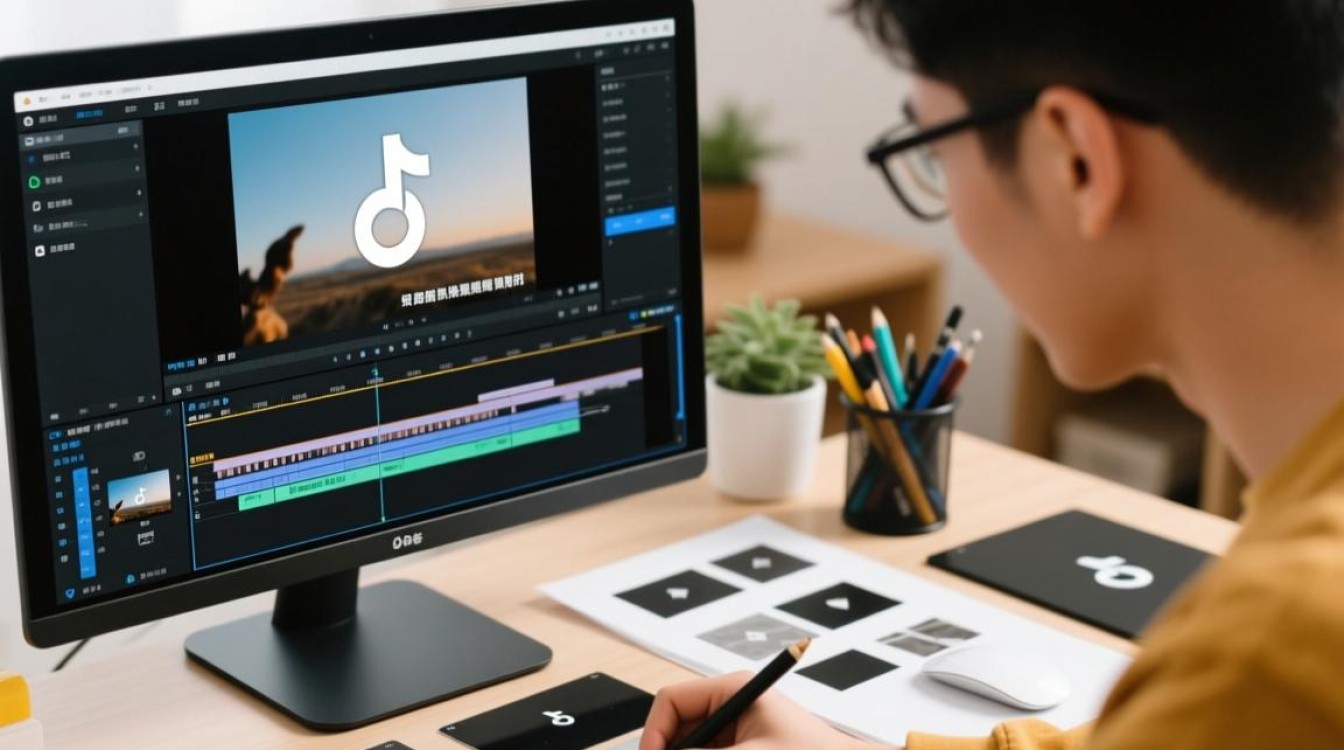
视频剪辑:选中需要剪辑的视频素材,点击“剪辑”按钮,根据需求进行剪辑,可以调整视频长度、裁剪视频片段等。
视频合并:将剪辑好的视频素材按照顺序排列,点击“合并”按钮,将视频素材合并成一个完整的视频。
添加过渡效果:为了让视频更加流畅,可以在视频素材之间添加过渡效果,在“效果”菜单中选择合适的过渡效果,拖拽到视频素材之间。
添加背景音乐:为视频添加背景音乐,可以提升视频的观赏性,在“音乐”菜单中选择合适的背景音乐,拖拽到视频轨道上。
添加字幕:在“字幕”菜单中添加字幕,可以选择字体、颜色、大小等样式。
预览视频:点击“预览”按钮,检查视频剪辑效果,确保无误。
导出视频:点击“导出”按钮,选择合适的视频格式和分辨率,导出合并后的视频。
快手视频剪辑合并的注意事项
视频素材格式、分辨率、帧率等参数要保持一致,否则可能导致视频播放异常。
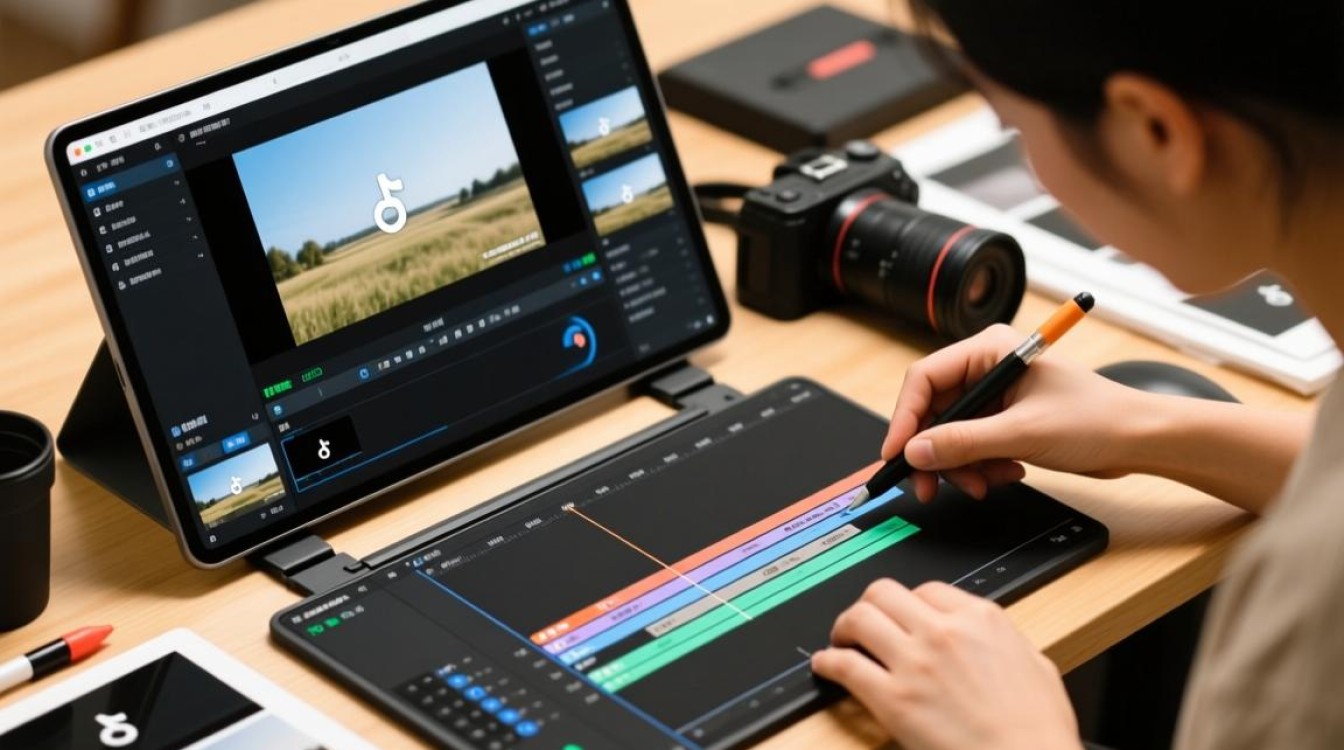
合并视频时,注意调整视频时长,避免出现跳帧、卡顿等现象。
在添加过渡效果、背景音乐、字幕等元素时,要适度,避免过度装饰影响视频观看体验。
导出视频时,选择合适的视频格式和分辨率,确保视频质量。
快手视频剪辑合并FAQs
Q1:快手视频剪辑合并后,视频质量会下降吗?
A1:一般情况下,快手视频剪辑合并后,视频质量不会明显下降,但要注意选择合适的视频格式和分辨率,以确保视频质量。
Q2:快手视频剪辑合并后,能否在手机上直接观看?
A2:可以的,将合并后的视频导出为手机支持的格式,如MP4,然后在手机上播放即可。






