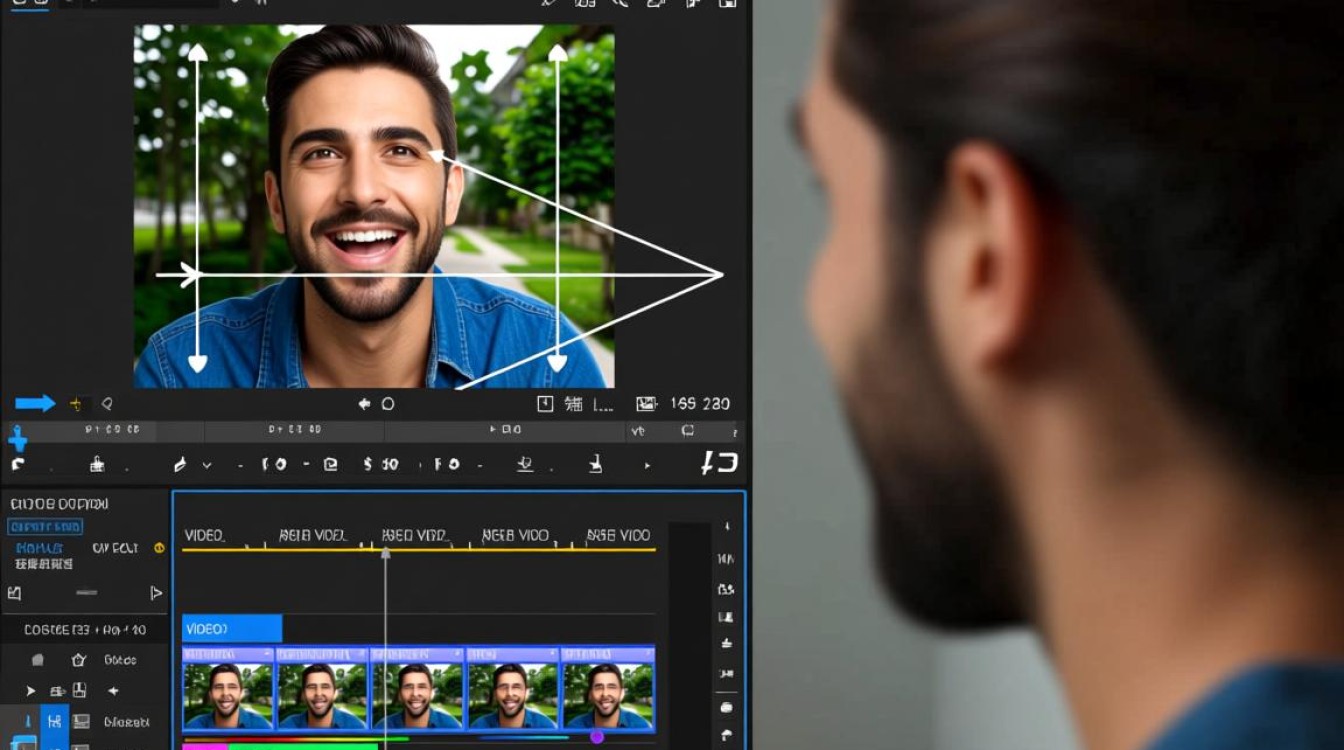
在iMovie中剪辑倒退视频是一个简单而有趣的过程,可以帮助你制作出独特的视频效果,以下是一步一步的指南,帮助你轻松完成倒退视频的剪辑。
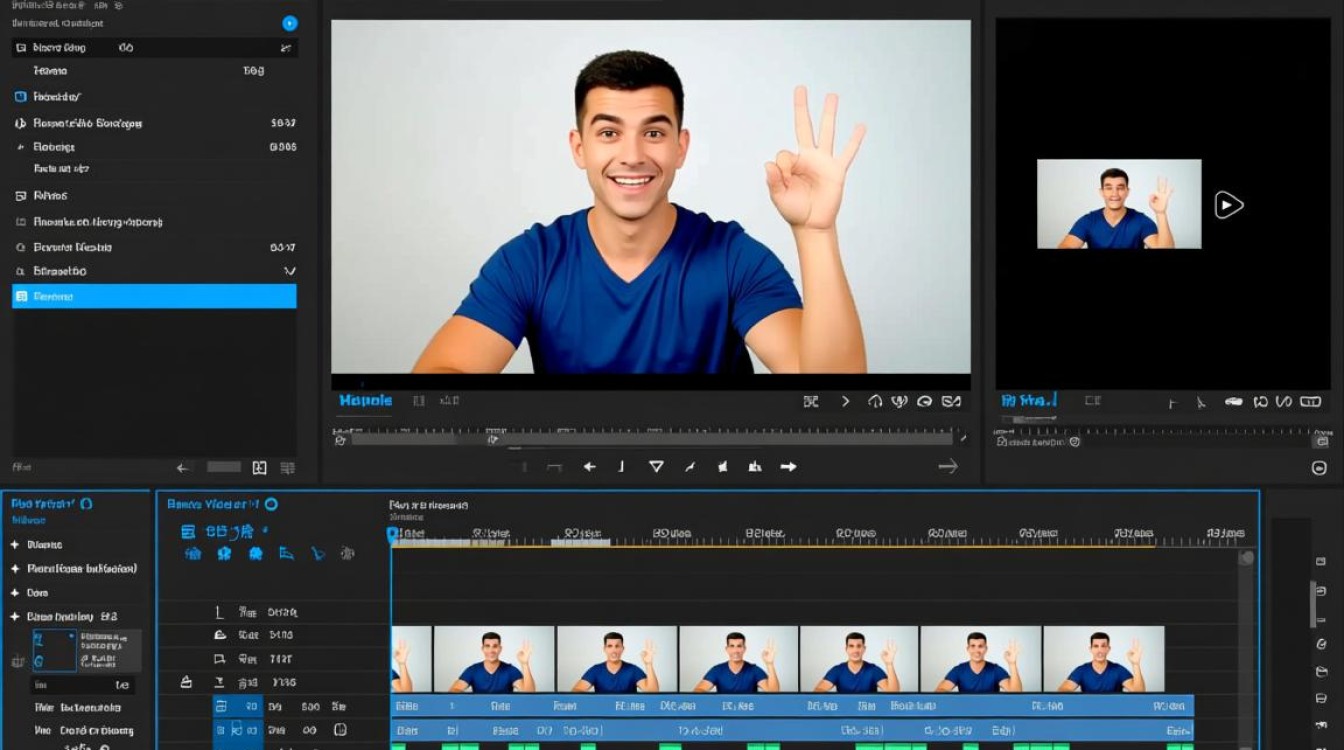
iMovie倒退视频剪辑步骤
准备工作
在开始之前,确保你已经将想要倒退的视频片段导入到iMovie中,你可以在“文件”菜单中选择“导入媒体”来导入视频。
选择视频片段
在项目库中,找到并点击你想要倒退的视频片段,它会出现在时间轴上。
调整播放速度
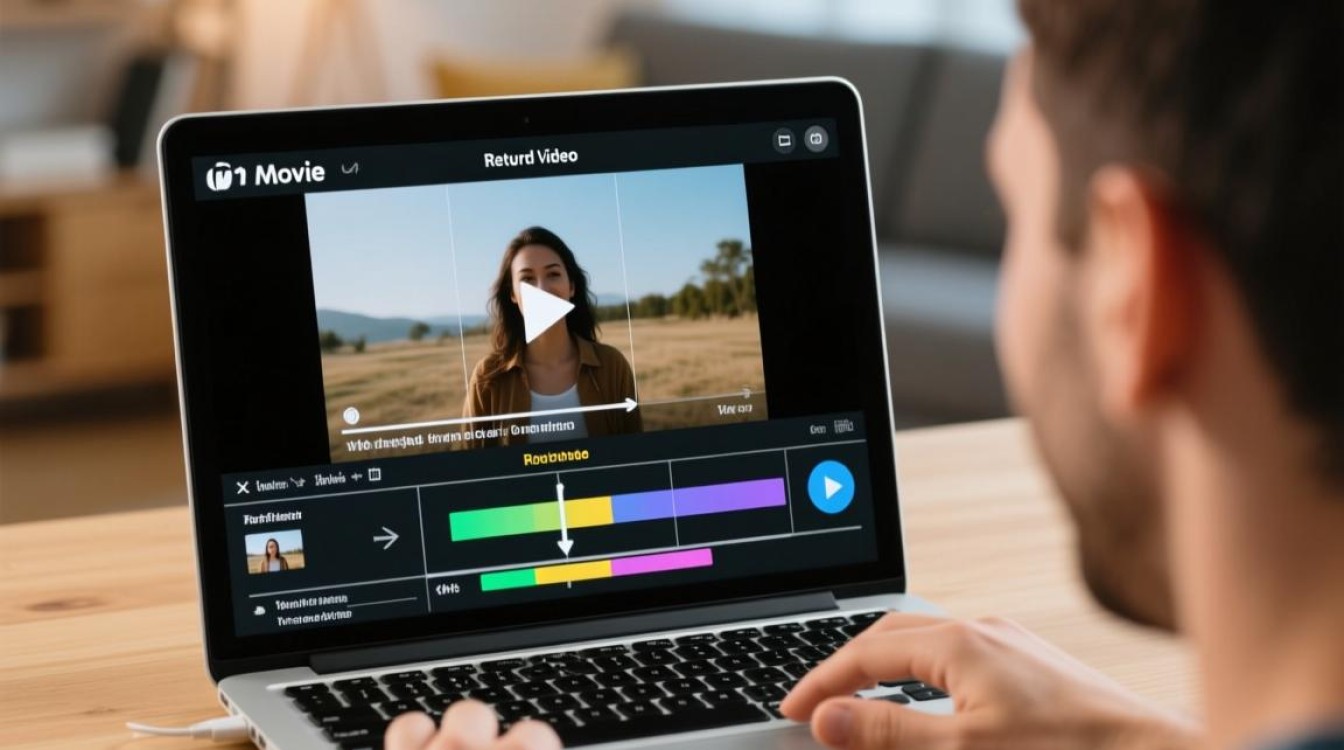
- 点击时间轴上的视频片段,然后在控制面板中找到“播放速度”选项。
- 将播放速度设置为负值,1.0,视频就会开始倒退。
- 右键点击视频片段,选择“修改”>“速度”。
- 在弹出的窗口中,选择“减慢”并设置一个负值。
调整时间线
- 在时间轴上,你可以通过拖动视频片段的开始和结束点来调整倒退的时长。
- 如果需要更精细的控制,可以点击视频片段的头部,然后拖动以调整播放的开始时间,或者拖动尾部以调整播放的结束时间。
添加过渡效果(可选)
- 如果你想要在视频倒退前后添加过渡效果,比如淡入或淡出,可以在视频片段的头部或尾部拖动添加过渡效果。
预览和调整
- 在时间轴上预览你的倒退视频效果,确保它符合你的预期。
- 如果需要,可以重复上述步骤进行调整。
导出视频
- 完成剪辑后,点击“共享”按钮。
- 选择你想要导出的格式和分辨率。
- 点击“导出”或“导出使用”来保存你的倒退视频。
表格:iMovie倒退视频剪辑要点
| 步骤 | 说明 |
|---|---|
| 准备工作 | 将视频导入iMovie |
| 选择视频片段 | 在项目库中选择要倒退的视频 |
| 调整播放速度 | 设置负值以实现倒退效果 |
| 调整时间线 | 调整倒退时长 |
| 添加过渡效果 | 可选,添加淡入/淡出效果 |
| 预览和调整 | 预览并调整视频效果 |
| 导出视频 | 导出倒退视频 |
FAQs
Q1:在iMovie中倒退视频时,如何调整倒退的速度?
A1:在iMovie中,你可以通过调整播放速度的负值来控制倒退的速度,数值越小,倒退速度越快;数值越大,倒退速度越慢。
Q2:倒退视频后,我可以对视频进行剪辑吗?
A2:当然可以,在倒退视频后,你可以像剪辑普通视频一样对其进行剪辑,包括裁剪、分割、添加过渡效果等,这完全取决于你的创作需求。