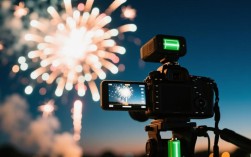
导入素材
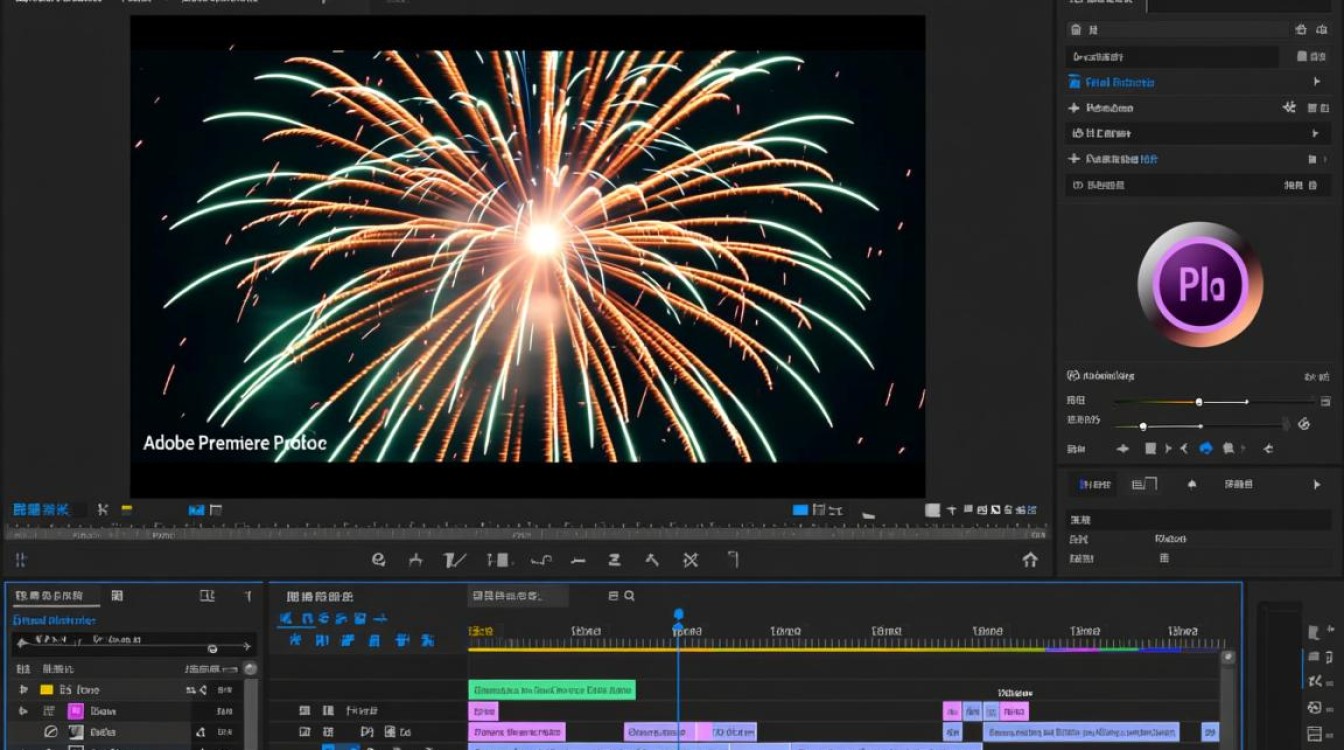
- 打开视频剪辑软件,如Adobe Premiere Pro、Final Cut Pro等。
- 将烟花视频和合影图片导入到软件中。
视频剪辑
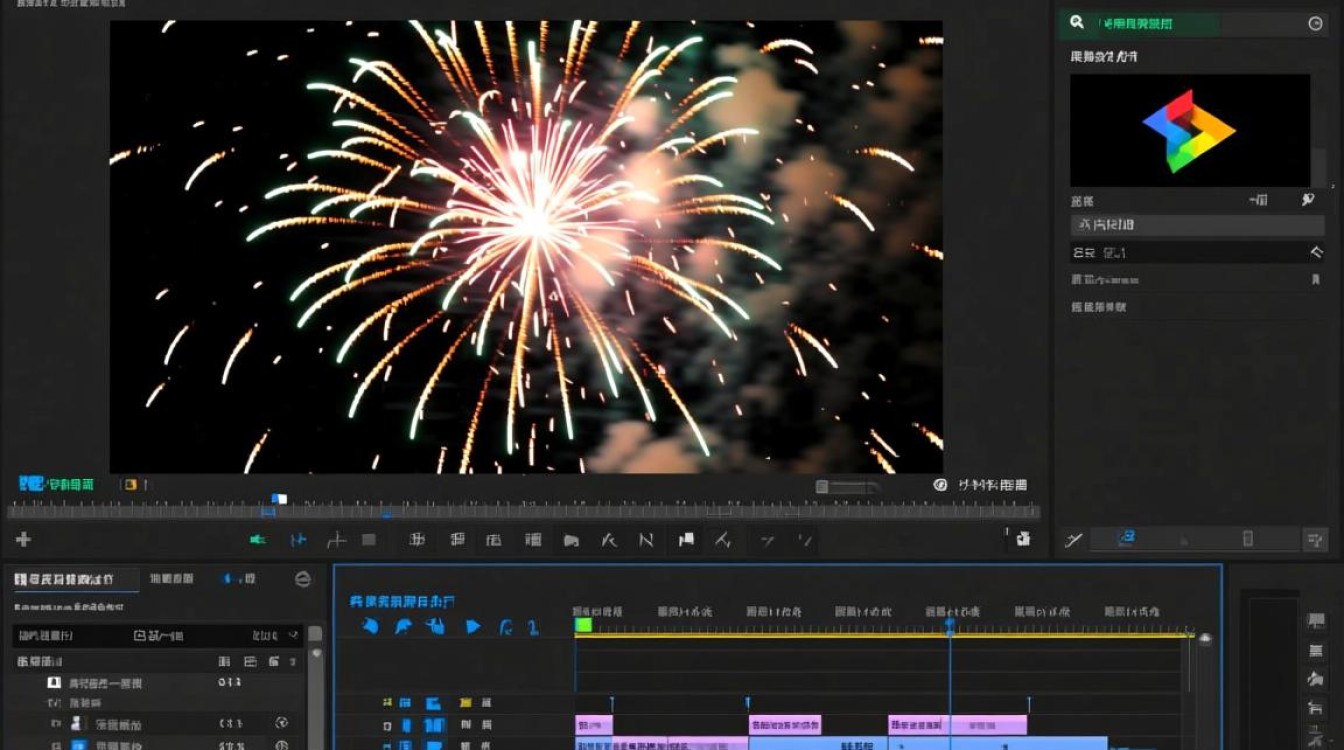
视频剪辑 a. 选择烟花视频作为剪辑对象。 b. 使用剪辑工具将视频切割成多个片段。 c. 根据需求调整片段的顺序,如先展示烟花,再展示合影。
图片剪辑 a. 选择合影图片作为剪辑对象。 b. 使用图片编辑工具对合影进行美化,如调整亮度、对比度等。 c. 将美化后的合影插入到烟花视频中。
添加过渡效果
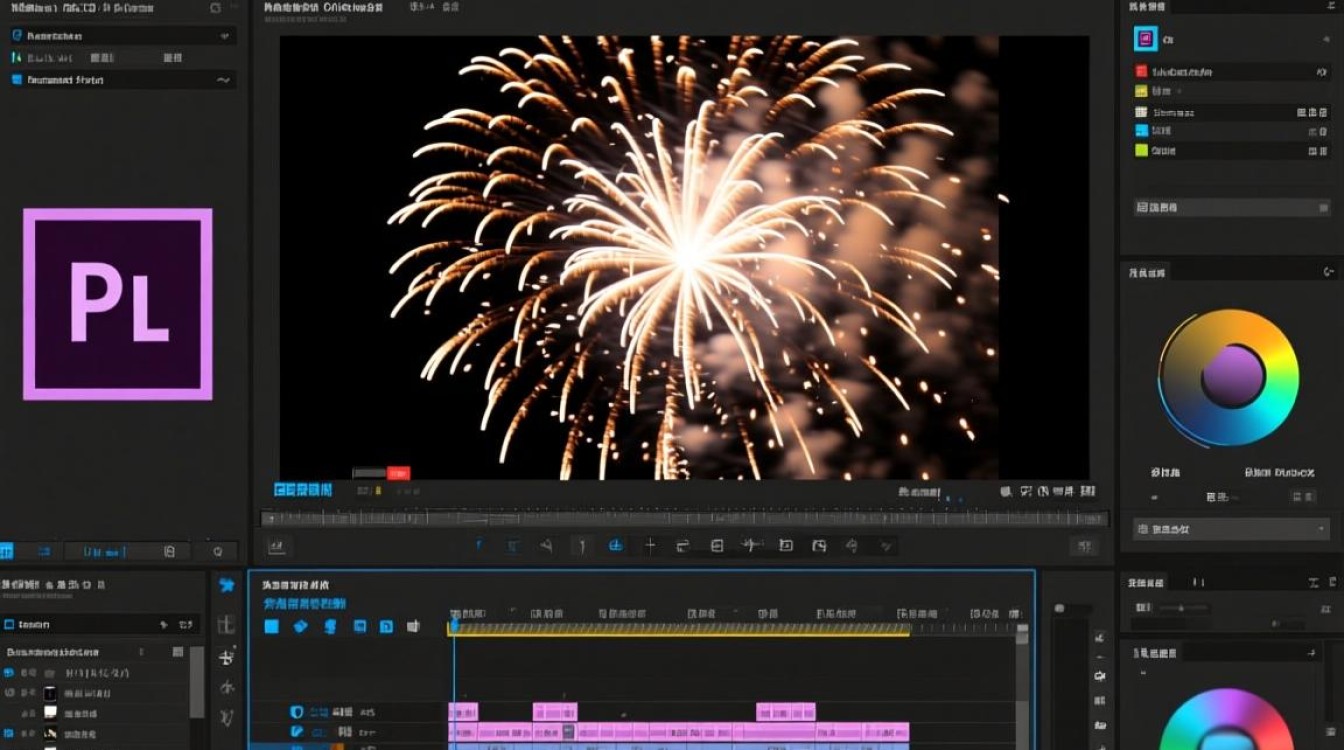
- 选择合适的过渡效果,如淡入淡出、滑动等。
- 将过渡效果应用到烟花视频和合影的切换处。
添加背景音乐
- 选择合适的背景音乐,如轻快的音乐、浪漫的音乐等。
- 将背景音乐导入到软件中。
- 调整背景音乐的音量,使其与烟花视频和合影的音量相匹配。
调整视频时长
- 根据需求调整烟花视频和合影的时长。
- 使用剪辑工具将视频片段进行拼接,确保视频时长符合要求。
导出视频
- 完成视频剪辑后,选择导出选项。
- 设置视频的分辨率、码率等参数。
- 导出视频,完成烟花视频合影的剪辑。
以下是表格,展示了烟花视频合影剪辑过程中需要注意的要点:
| 项目 | 说明 |
|---|---|
| 素材导入 | 将烟花视频和合影图片导入到视频剪辑软件中 |
| 视频剪辑 | 将烟花视频切割成多个片段,调整顺序;对合影进行美化,插入视频 |
| 过渡效果 | 添加合适的过渡效果,如淡入淡出、滑动等 |
| 背景音乐 | 选择合适的背景音乐,调整音量 |
| 视频时长 | 调整烟花视频和合影的时长,确保视频时长符合要求 |
| 导出视频 | 设置视频参数,导出视频 |
FAQs:
问题:如何选择合适的烟花视频和合影素材? 解答:选择烟花视频时,注意视频的清晰度和画面效果;合影素材则需选择清晰、美观的图片。
问题:剪辑过程中如何调整视频和图片的同步? 解答:在剪辑过程中,可以调整视频和图片的播放速度,使其同步,注意观察视频和图片的切换效果,确保整体画面流畅。