
在视频剪辑过程中,调整屏幕颜色是一个提升视频视觉效果的重要步骤,以下是一篇关于如何剪辑视频屏幕颜色的详细指南,包括不同软件的使用方法和技巧。
了解屏幕颜色调整的重要性
在视频制作中,屏幕颜色的调整不仅可以增强视觉冲击力,还能更好地传达视频的主题和情感,以下是调整屏幕颜色的几个关键点:
- 增强视觉效果:通过调整颜色,可以使画面更加生动、鲜明。
- 强化主题:不同的颜色可以代表不同的情感和主题,如蓝色常用于表达冷静、深邃,红色则常用于表达激情、紧张。
- 提升观看体验:合适的颜色搭配可以使观众更加投入,提高观看体验。
常见视频剪辑软件的颜色调整方法
以下是一些常见视频剪辑软件中调整屏幕颜色的方法:
Adobe Premiere Pro
步骤:
- 打开Premiere Pro,导入视频素材。
- 在“效果”面板中,找到“颜色校正”文件夹。
- 选择合适的颜色校正工具,如“颜色 wheels”或“曲线”。
- 在视频上拖动调整滑块,调整颜色。
技巧:
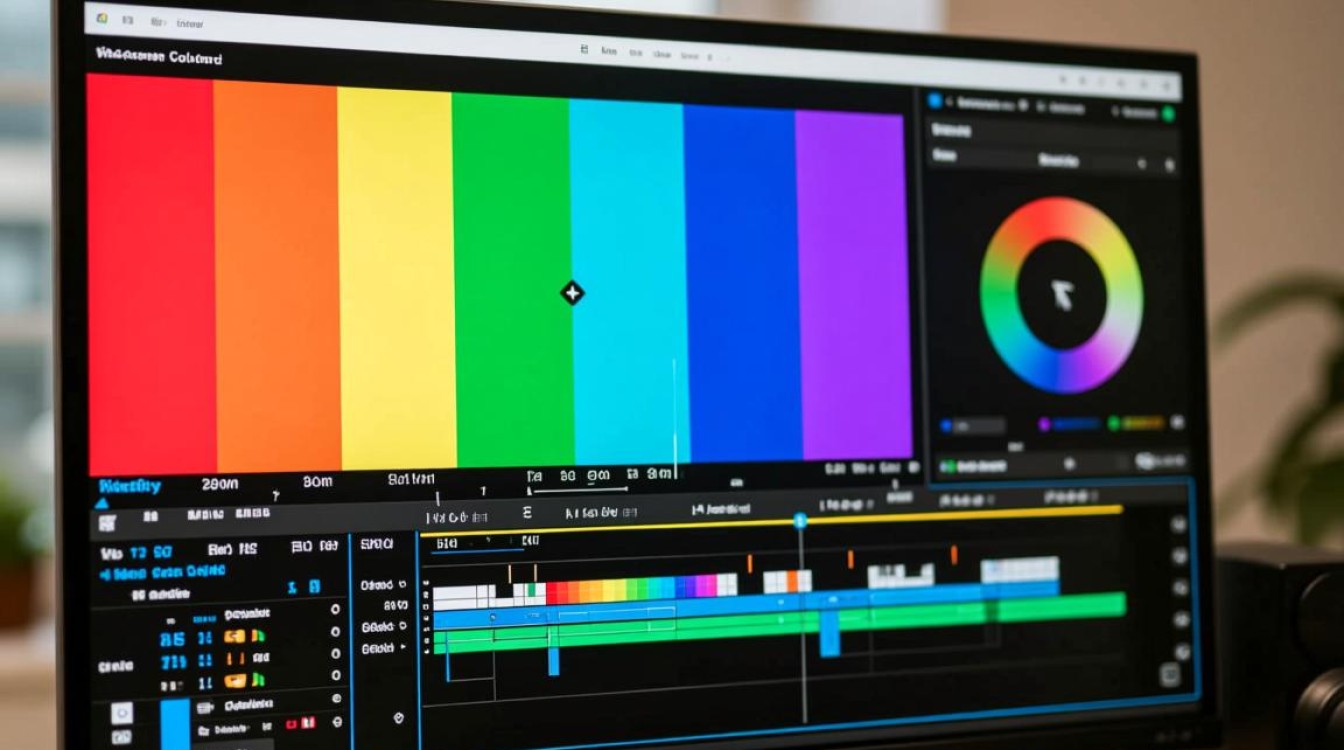
- 使用“颜色 wheels”可以快速调整色调、饱和度和亮度。
- “曲线”工具可以更精确地调整颜色。
Final Cut Pro X
步骤:
- 打开Final Cut Pro X,导入视频素材。
- 在“效果”面板中,找到“颜色校正”文件夹。
- 选择“颜色校正”工具,如“颜色平衡”或“颜色校正器”。
- 在视频上拖动调整滑块,调整颜色。
技巧:
- 使用“颜色校正器”可以分别调整视频的红色、绿色和蓝色通道。
- “颜色平衡”工具可以调整视频的色调、饱和度和亮度。
DaVinci Resolve
步骤:
- 打开DaVinci Resolve,导入视频素材。
- 在“颜色校正”窗口中,选择“基本校正”。
- 使用“颜色校正”工具调整颜色。
- 在“颜色校正”窗口中,点击“输出”标签,设置输出颜色。
技巧:
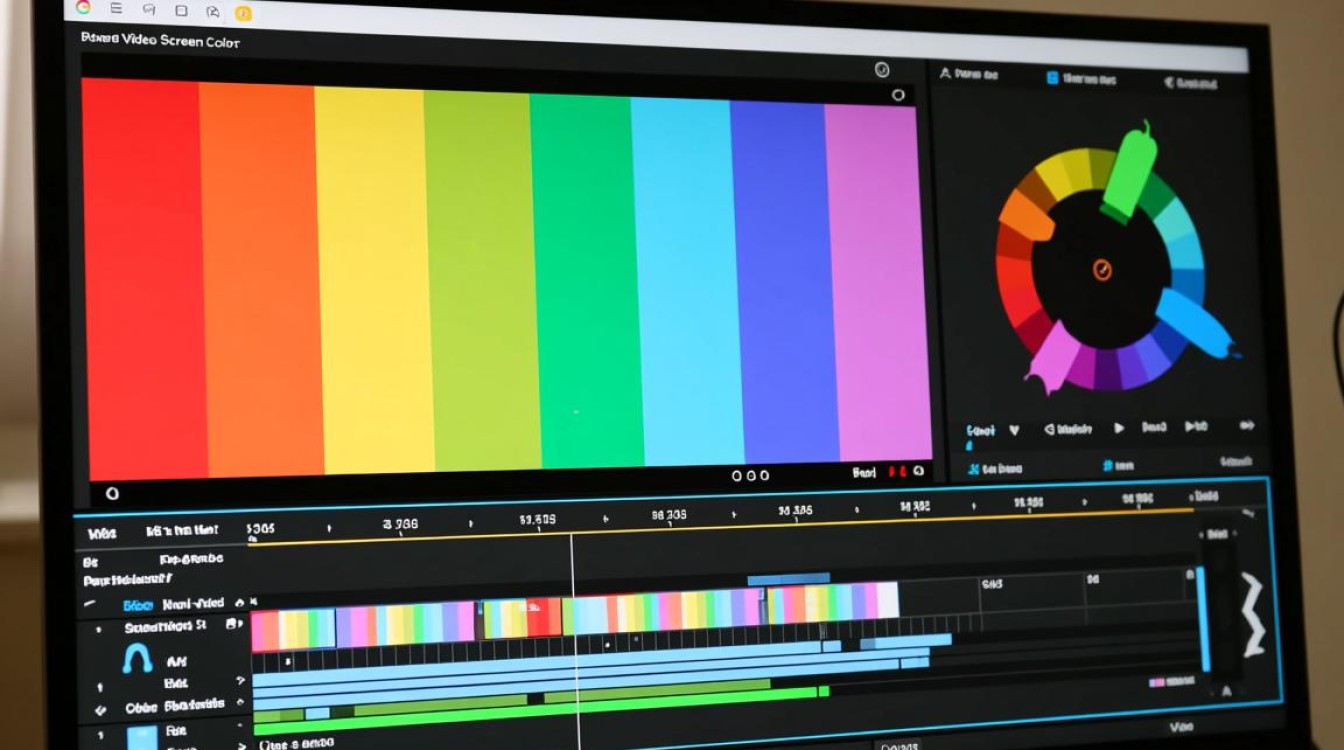
- DaVinci Resolve提供了丰富的颜色校正工具,如“颜色校正器”、“颜色 wheels”和“曲线”。
- 可以使用“匹配颜色”功能,将视频颜色与参考图像匹配。
颜色调整技巧
以下是一些颜色调整的实用技巧:
- 使用LUT(Look Up Table):LUT可以快速调整视频的整体颜色风格,如电影风格、复古风格等。
- 分层调整:将颜色调整应用到不同的图层,可以更灵活地控制颜色效果。
- 参考色卡:使用色卡作为参考,确保颜色调整的一致性。
FAQs
问题1:如何快速调整视频的整体颜色?
解答:可以使用LUT(Look Up Table)快速调整视频的整体颜色风格,在视频剪辑软件中,选择合适的LUT并应用到视频上,即可实现快速的颜色调整。
问题2:如何确保颜色调整的一致性?
解答:在调整颜色时,可以使用参考色卡作为标准,通过将色卡的颜色与视频中的颜色进行对比,可以确保颜色调整的一致性,还可以使用“匹配颜色”功能,将视频颜色与参考图像匹配。






