
准备工作
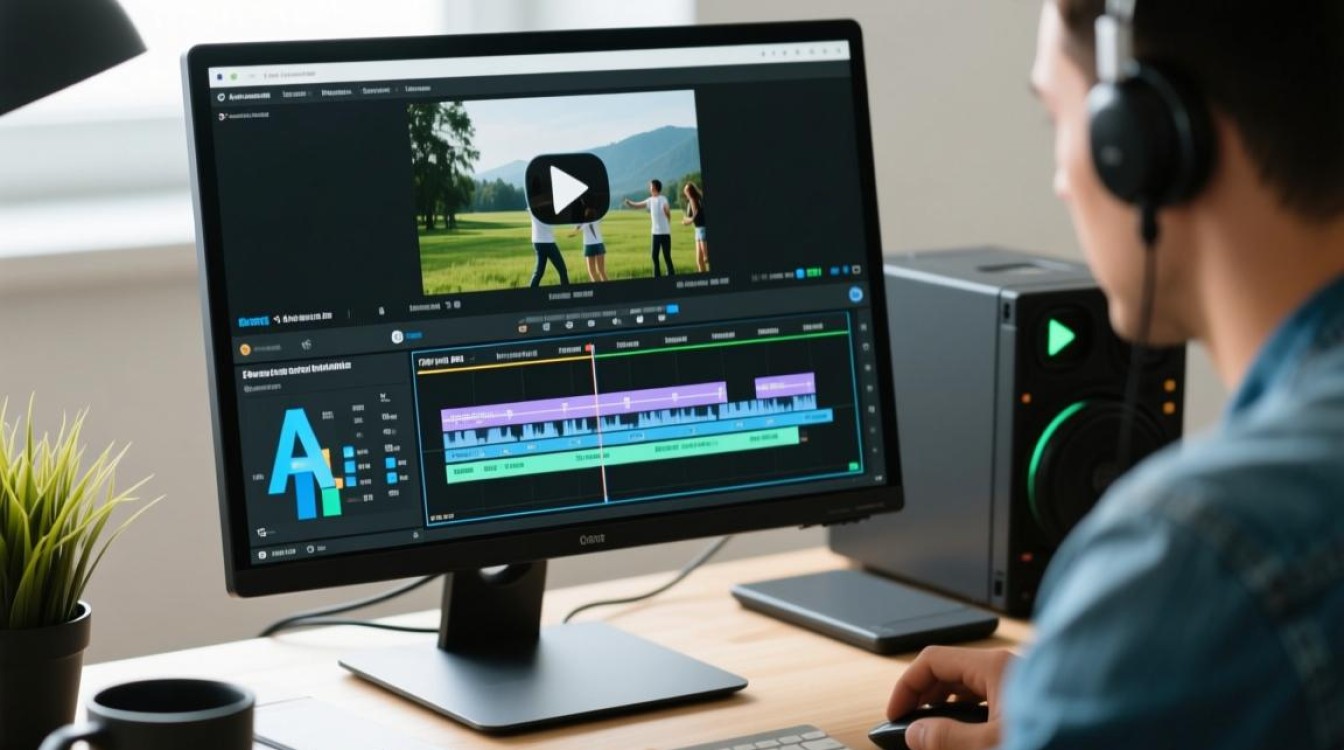
在开始剪辑视频之前,你需要做好以下准备工作:
选择合适的剪辑软件:手工网支持多种视频剪辑软件,如Adobe Premiere Pro、Final Cut Pro、Filmora等,根据个人喜好和需求选择合适的软件。
准备素材:确保所有需要剪辑的视频、音频、图片等素材都已经准备好,并放置在易于访问的位置。
了解软件界面:熟悉剪辑软件的基本操作界面,包括时间轴、效果面板、剪辑工具等。
导入素材
打开剪辑软件:启动你选择的视频剪辑软件。
导入素材:在软件中找到“文件”菜单,选择“导入”或“打开”选项,将你的视频、音频、图片等素材导入到项目中。
整理素材:将导入的素材按照类型或顺序整理到项目面板中,方便后续剪辑。
剪辑视频
添加素材:将需要剪辑的素材拖拽到时间轴上。

剪辑视频:
- 裁剪:选中视频片段,右键点击选择“裁剪”或使用快捷键进行裁剪。
- 分割:将视频片段分割成多个部分,以便进行更精细的剪辑。
- 剪辑:删除不需要的部分,保留需要的片段。
调整时间轴:根据需要调整视频片段的顺序、时长等。
添加效果
调整速度:根据需要调整视频播放速度,实现快进、慢放效果。
添加转场效果:在时间轴上选择两个视频片段之间的空隙,添加转场效果,如淡入、淡出、滑动等。
添加滤镜:为视频添加滤镜,改变视频的色彩、亮度、对比度等。
添加音频
导入音频:将音频文件导入到项目中。
调整音频:将音频拖拽到时间轴上,调整音频的播放时间、音量等。
添加音频效果:为音频添加淡入、淡出、静音等效果。

导出视频
设置导出参数:在软件中找到“导出”或“输出”选项,设置视频的分辨率、编码、帧率等参数。
导出视频:点击“导出”或“保存”按钮,将剪辑好的视频保存到电脑中。
FAQs
Q1:如何将视频片段拼接在一起?
A1:将需要拼接的视频片段拖拽到时间轴上,调整它们的位置,确保片段之间没有空隙,选中所有需要拼接的片段,右键点击选择“合并”或使用快捷键进行合并。
Q2:如何调整视频片段的透明度?
A2:选中需要调整透明度的视频片段,在效果面板中找到“透明度”选项,调整滑块或输入具体数值来改变视频片段的透明度。






