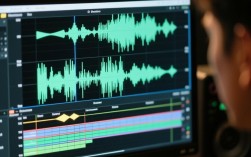
了解变音效果
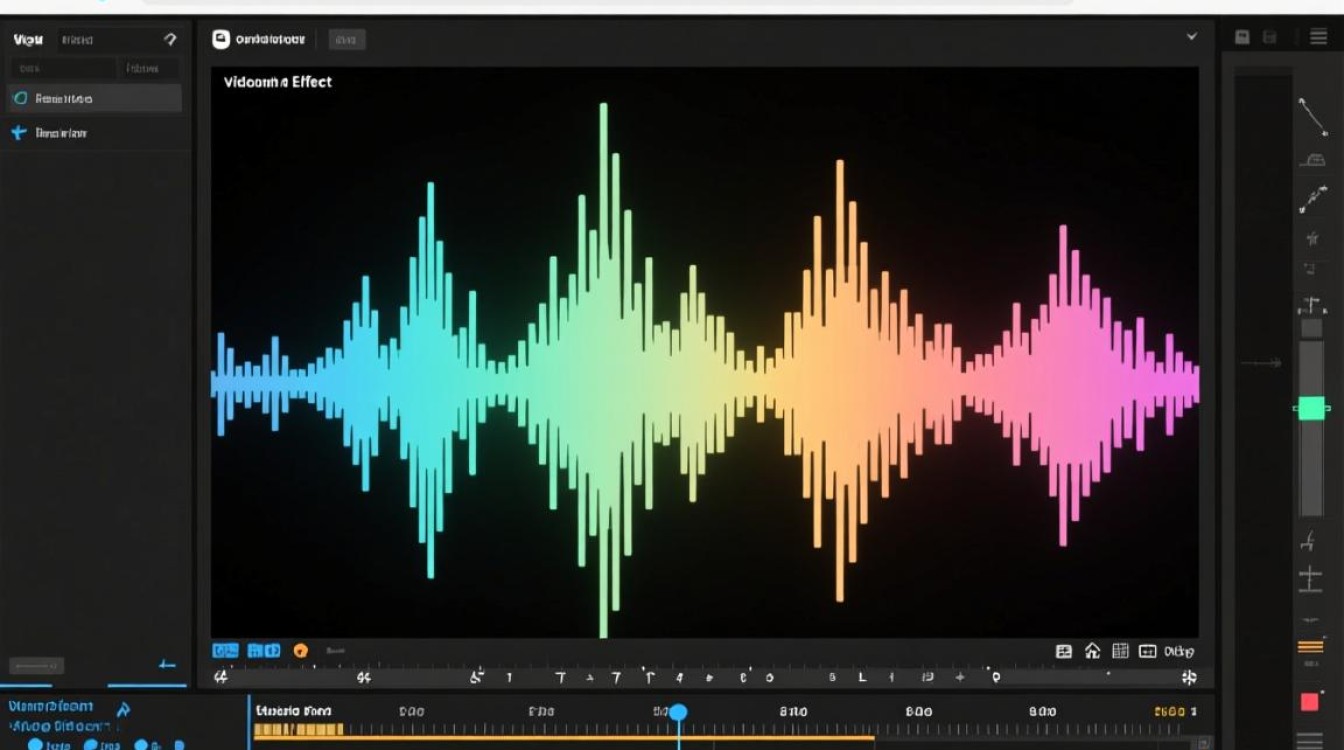
变音效果是指在视频剪辑过程中,对音频进行修改,使其产生不同的音调、音色或音量变化,从而增强视频的表现力和感染力,以下是一些常见的变音效果:
- 变调:改变音频的音高,使其听起来更高或更低。
- 变速:改变音频的播放速度,使其加快或减慢。
- 变调变速:同时改变音频的音调和播放速度。
- 变音色:改变音频的音色,使其听起来更具特色。
- 变音量:改变音频的音量,使其增大或减小。
选择合适的剪辑软件
目前市面上有很多视频剪辑软件,如Adobe Premiere Pro、Final Cut Pro、DaVinci Resolve等,它们都支持变音效果,以下是一些适合初学者的软件推荐:
- Adobe Premiere Pro:功能强大,操作简单,适合有一定剪辑基础的用户。
- Final Cut Pro:苹果公司出品,界面简洁,适合Mac用户。
- DaVinci Resolve:免费版本功能丰富,适合入门级用户。
实现变音效果的具体步骤
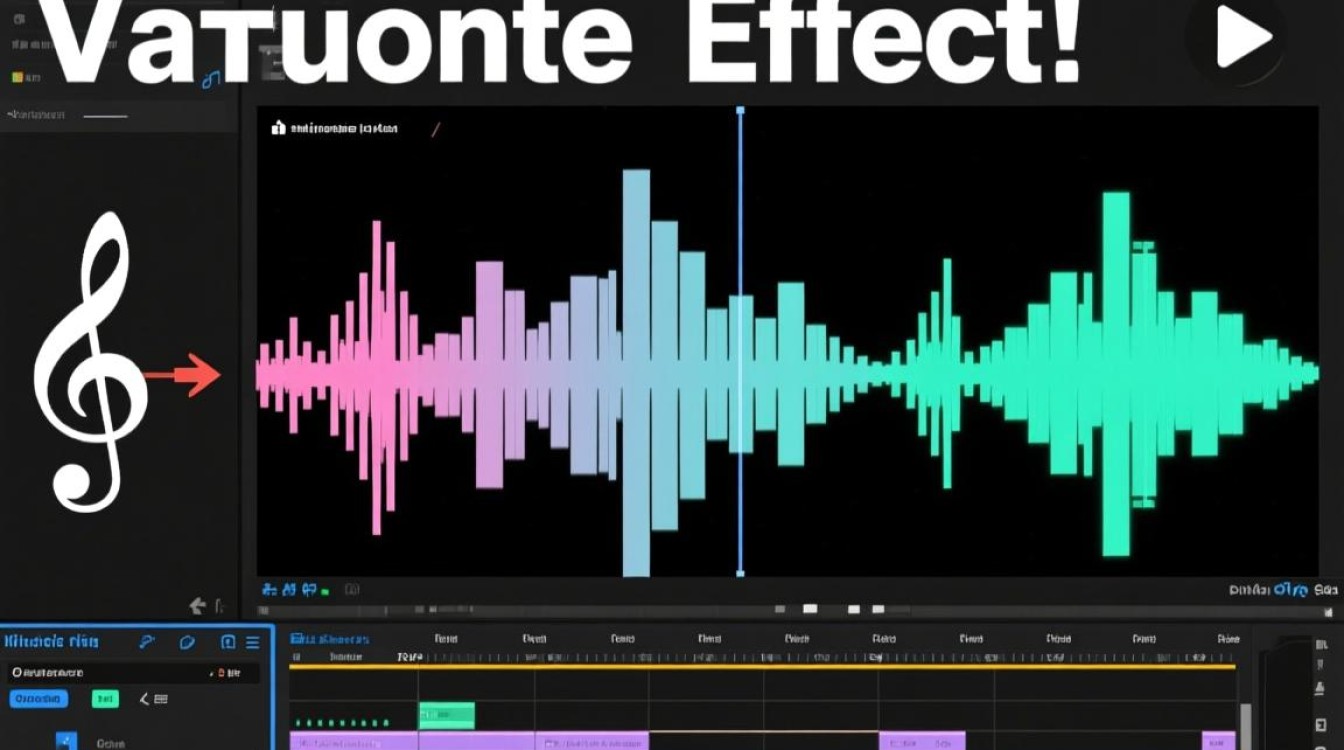
以下以Adobe Premiere Pro为例,介绍如何实现变音效果:
- 打开Premiere Pro,导入需要剪辑的视频和音频素材。
- 在项目面板中,将音频素材拖拽到时间轴上。
- 选中音频素材,点击“效果”面板,搜索“音频效果”。
- 在搜索结果中,找到相应的变音效果,如“变调”、“变速”等。
- 将变音效果拖拽到音频素材上,调整参数,实现所需效果。
- 播放视频,检查变音效果是否满意,如不满意,可重新调整参数。
变音效果的应用场景
- 剧情渲染:在电影、电视剧中,通过变音效果渲染角色情绪,增强戏剧冲突。
- 音乐视频:在MV中,通过变音效果展示音乐风格,增加视觉冲击力。
- 游戏解说:在游戏解说视频中,通过变音效果突出重点,增强趣味性。
- 网络直播:在直播过程中,通过变音效果调节气氛,拉近与观众的距离。
常见问题解答(FAQs)
Q1:如何调整音频的音量? A1:在Premiere Pro中,选中音频素材,点击“效果”面板,搜索“音频增益”,将增益值调整到所需音量即可。
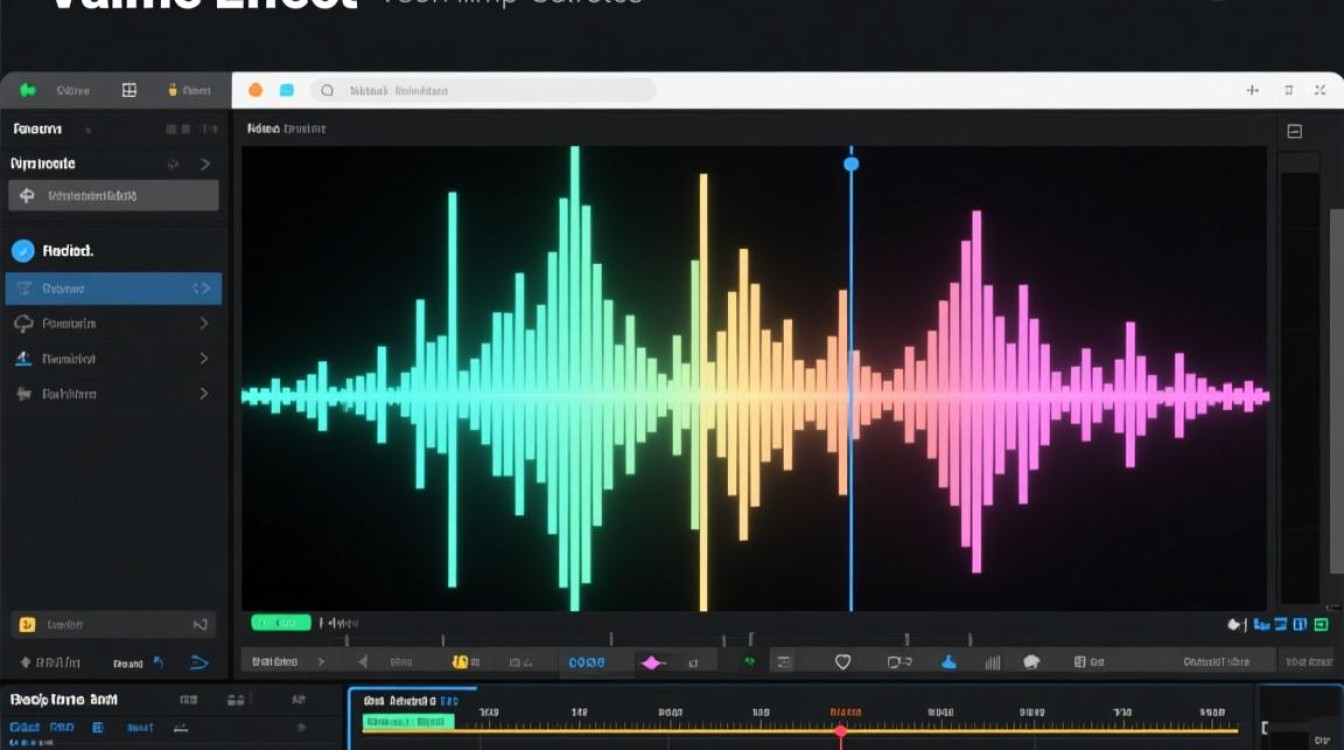
Q2:如何实现音频的变速效果? A2:在Premiere Pro中,选中音频素材,点击“效果”面板,搜索“音频速度”,将速度值调整到所需播放速度即可。
通过视频剪辑实现变音效果,可以丰富视频的表现力,提升观众的观看体验,掌握变音技巧,有助于提高视频制作水平,在实际操作中,可根据需求选择合适的软件和效果,不断尝试和调整,以达到最佳效果。