
讲坛类视频剪辑指南
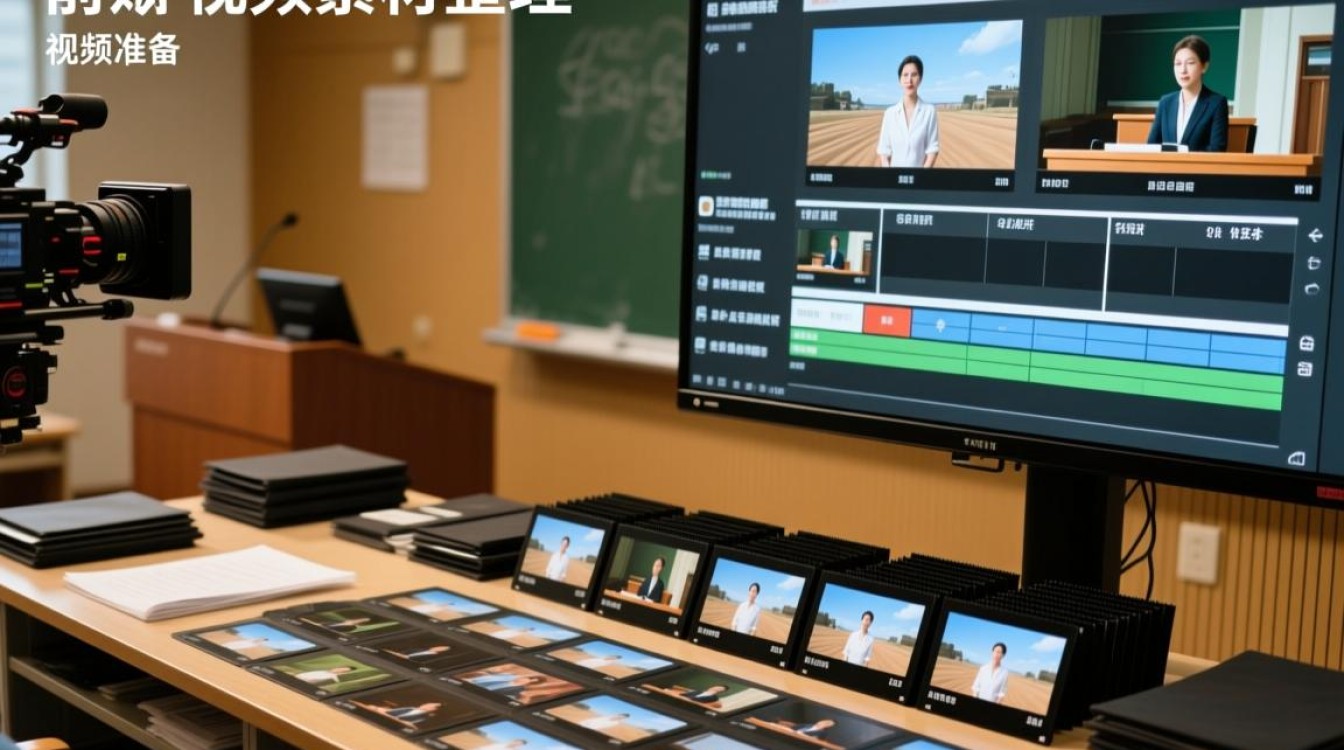
前期准备
视频素材整理 在剪辑讲坛类视频之前,首先要对视频素材进行整理,将所有视频片段按照时间顺序排列,确保视频的连贯性。
设定剪辑风格 根据讲坛的主题和内容,确定剪辑风格,学术性讲坛可以采用简洁、专业的风格;娱乐性讲坛则可以采用轻松、活泼的风格。
准备剪辑软件 选择一款适合的剪辑软件,如Adobe Premiere Pro、Final Cut Pro、DaVinci Resolve等,熟悉软件的基本操作,为后续剪辑工作打下基础。
剪辑步骤
视频剪辑 (1)调整视频画面 对视频画面进行裁剪,去除多余的部分,确保画面美观,调整画面比例,使其符合播放平台的要求。
(2)剪辑视频片段将视频片段进行剪辑,保留关键信息,删除冗余部分,注意保持视频节奏,避免剪辑过于生硬。
(3)添加字幕 在讲坛视频中添加字幕,方便观众理解内容,字幕应与画面同步,字体、颜色、大小适中。
音频剪辑 (1)调整音频音量 确保音频音量适中,避免过大或过小,调整背景音乐音量,使其与讲者声音相协调。
(2)去除杂音 在剪辑过程中,去除视频中的杂音,如环境噪音、讲者咳嗽声等。
视频特效 (1)添加转场效果 在视频剪辑中添加转场效果,使视频更具观赏性,转场效果应与视频风格相匹配。
(2)添加字幕动画 为字幕添加动画效果,提高观众的注意力。
后期制作
视频渲染 完成剪辑后,对视频进行渲染,确保视频格式、分辨率、码率等参数符合播放平台的要求。
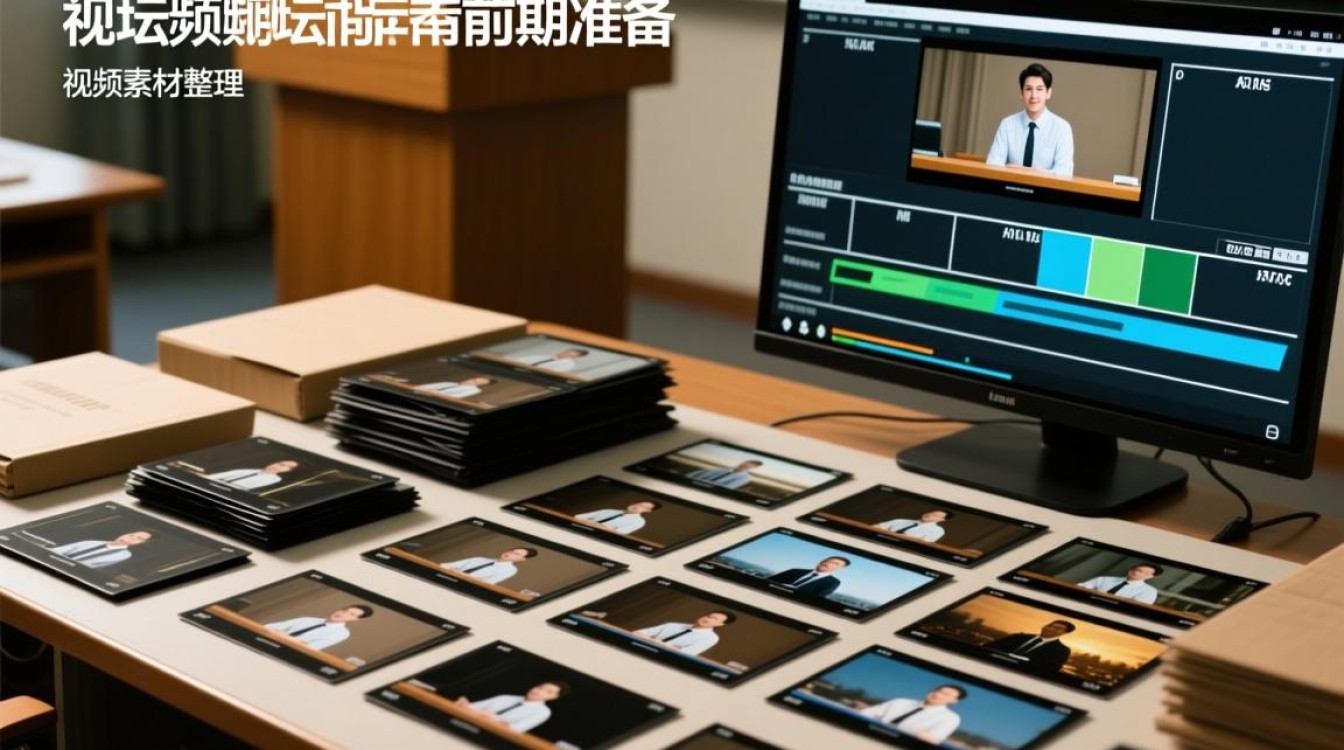
视频输出 将渲染后的视频输出到指定文件夹,以便上传至播放平台。
常见问题解答(FAQs)
Q1:讲坛类视频剪辑中,如何调整画面比例? A1:根据播放平台的要求,调整画面比例,通常情况下,16:9的比例较为常见,在剪辑软件中,选择“裁剪”功能,调整画面比例即可。
Q2:在讲坛类视频剪辑中,如何添加字幕? A2:在剪辑软件中,选择“字幕”功能,输入字幕内容,调整字体、颜色、大小等参数,确保字幕清晰易读,将字幕与视频画面同步,即可完成字幕添加。






