
准备工作
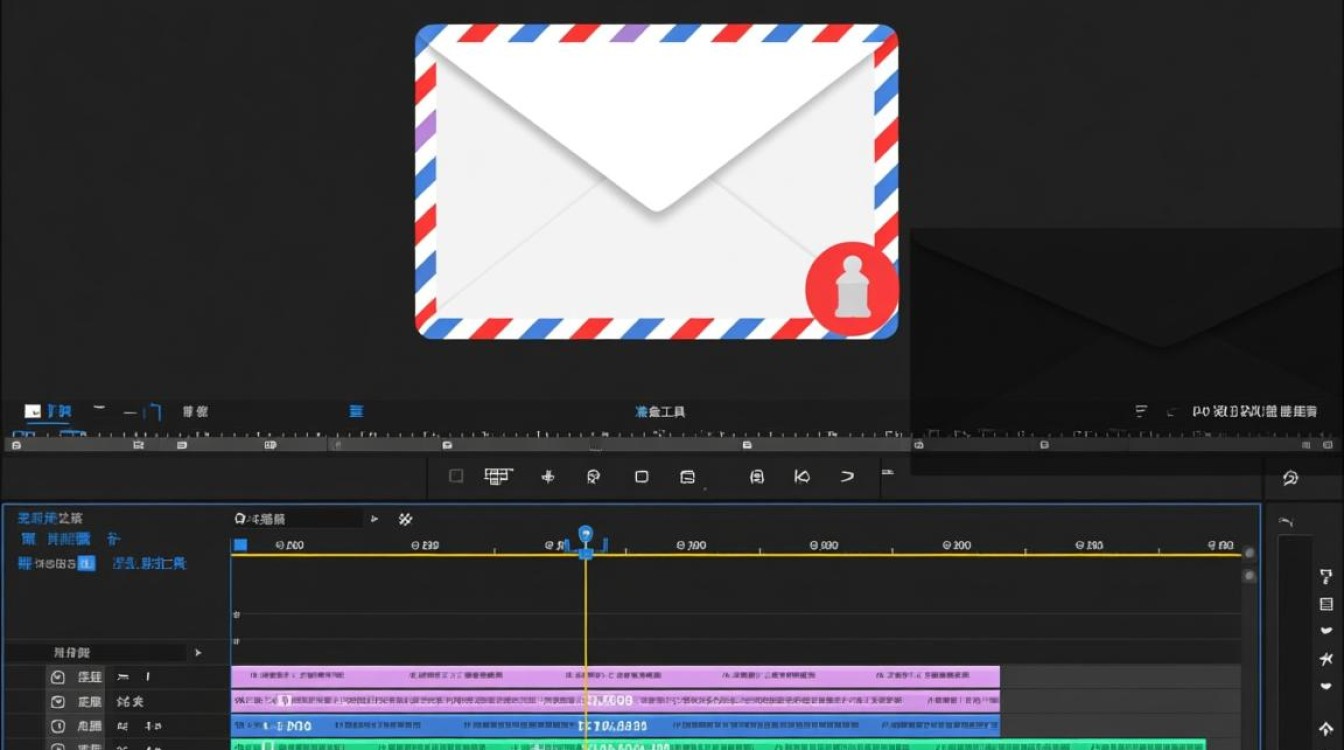
在开始剪辑彩信片段之前,我们需要做一些准备工作,以确保剪辑过程顺利进行。
准备工具
- 视频剪辑软件:如Adobe Premiere Pro、Final Cut Pro、DaVinci Resolve等。
- 彩信片段:确保彩信片段已保存为可编辑的视频格式,如MP4、AVI等。
确定剪辑目标
- 明确剪辑的目的:是为了制作短视频、广告、教学视频还是其他用途。
- 确定剪辑时长:根据目标时长调整剪辑内容。
导入彩信片段
- 打开视频剪辑软件,选择“文件”>“导入”或直接拖拽彩信片段到软件界面。
- 确保彩信片段已成功导入,并在时间轴上显示。
剪辑彩信片段
选择剪辑工具
根据需要,选择“剪辑工具”或“剃刀工具”进行剪辑。
剪辑操作
- 在时间轴上找到需要剪辑的位置,点击并拖动剪辑工具到合适的位置。
- 根据需要,可以调整剪辑的长度,删除不需要的部分。
视频分割
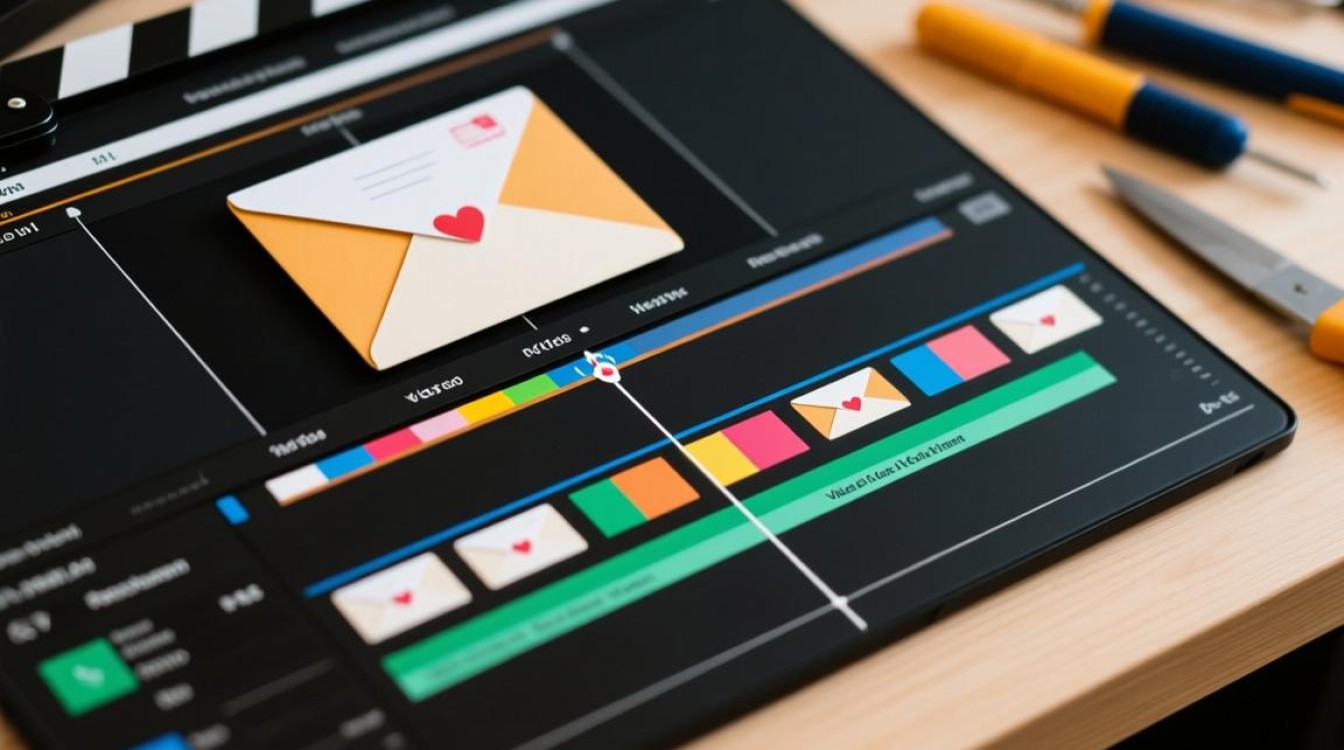
如果需要将彩信片段分割成多个片段,可以使用“分割工具”进行分割。
调整视频顺序
如果需要调整视频片段的顺序,可以选中视频片段,然后拖动到合适的位置。
添加特效和转场
添加特效
- 在软件中找到特效库,选择合适的特效添加到视频片段上。
- 调整特效的参数,如大小、透明度等。
添加转场
- 在软件中找到转场效果,选择合适的转场效果添加到视频片段之间。
- 调整转场效果的时长和参数。
调整视频参数
调整视频分辨率
根据输出需求,调整视频的分辨率。

调整视频码率
根据输出需求,调整视频的码率。
调整视频帧率
根据输出需求,调整视频的帧率。
导出视频
- 完成剪辑后,选择“文件”>“导出”或“导出视频”。
- 选择输出格式、分辨率、码率等参数。
- 点击“导出”按钮,等待视频导出完成。
FAQs:
问题1:如何将多个彩信片段合并成一个视频? 解答:将多个彩信片段导入视频剪辑软件,按照顺序排列好,然后使用“剃刀工具”将它们合并在一起。
问题2:如何调整视频片段的播放速度? 解答:在视频剪辑软件中,选中需要调整播放速度的视频片段,然后在效果面板中找到“速度”选项,调整速度值即可。






