
了解视频内容
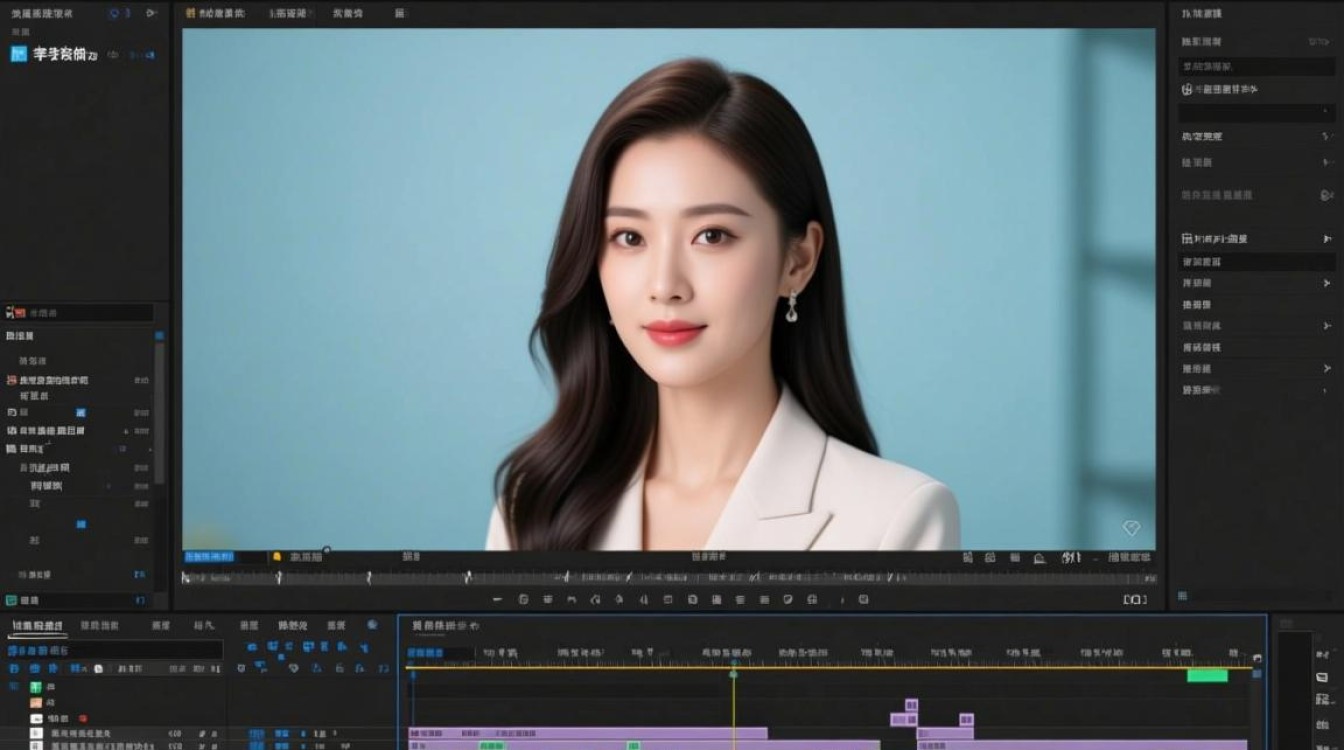
在开始剪辑之前,首先要对李玉晴的视频内容有一个全面的了解,这包括视频的主题、时长、画面质量、声音效果等,了解这些信息有助于后续的剪辑工作。
确定剪辑目标
明确剪辑的目标是提高视频质量、增加观看体验,还是其他目的,根据目标来决定剪辑的重点和方向。
准备剪辑工具
剪辑视频需要使用专业的剪辑软件,如Adobe Premiere Pro、Final Cut Pro等,在开始剪辑之前,确保已安装并熟悉相关软件的操作。
剪辑步骤
导入视频
将李玉晴的视频导入到剪辑软件中,通常有“文件”菜单下的“导入”或“打开”选项。
视频剪辑
(1)删除多余片段:在时间轴上选择不需要的片段,右键点击选择“删除”或按“Delete”键。
(2)调整视频长度:选中视频片段,右键点击选择“剪辑”或按“Ctrl+X”键,然后在时间轴上重新调整长度。
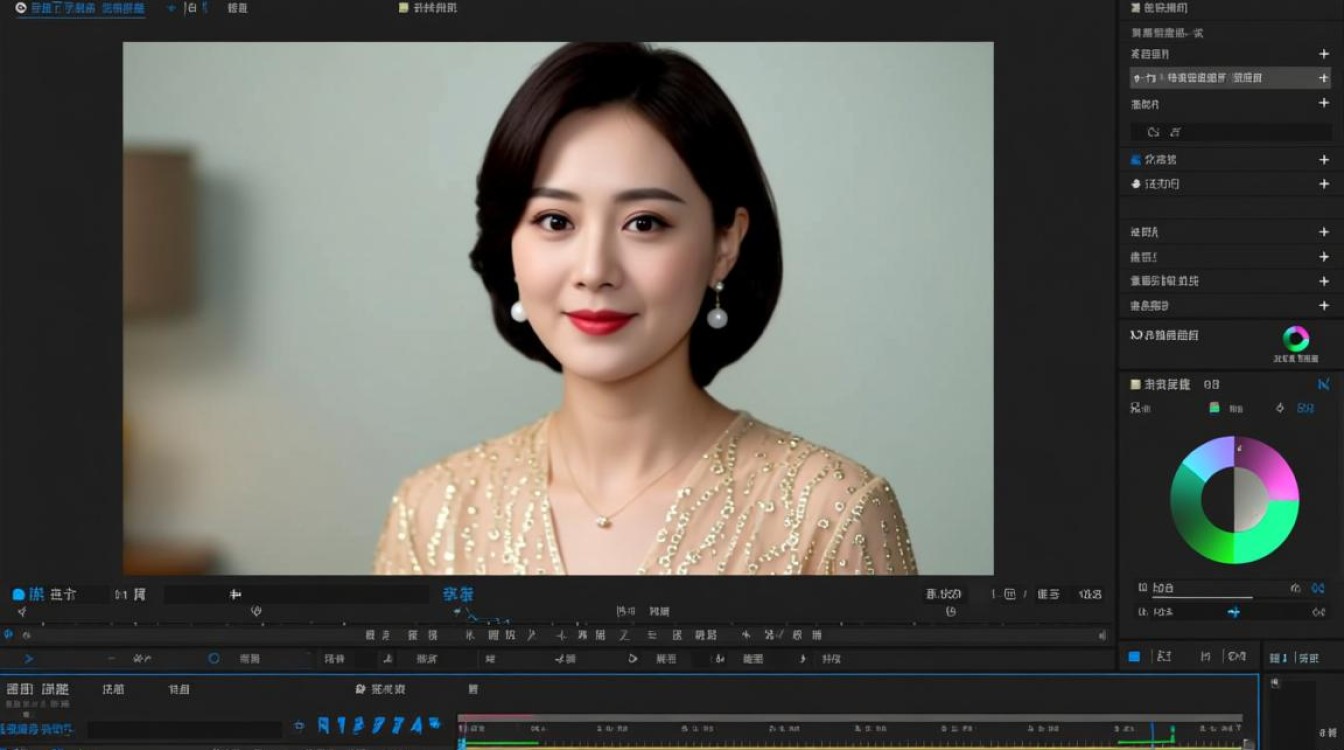
(3)剪辑视频画面:使用“裁剪”工具调整视频画面比例,使其更符合观看需求。
音频剪辑
(1)剪辑音频:与视频剪辑类似,删除多余音频片段,调整音频长度。
(2)调整音量:使用“音量”工具调整音频音量,使其与视频画面相匹配。
(3)添加背景音乐:在剪辑软件中添加背景音乐,并调整音量。
添加转场效果
(1)选择合适的转场效果:根据视频风格和内容,选择合适的转场效果。
(2)添加转场效果:在时间轴上选择视频片段,右键点击选择“添加转场效果”,然后选择合适的转场效果。
添加字幕和特效
(1)添加字幕:在剪辑软件中添加字幕,调整字体、颜色、大小等。
(2)添加特效:根据视频风格和内容,添加合适的特效。
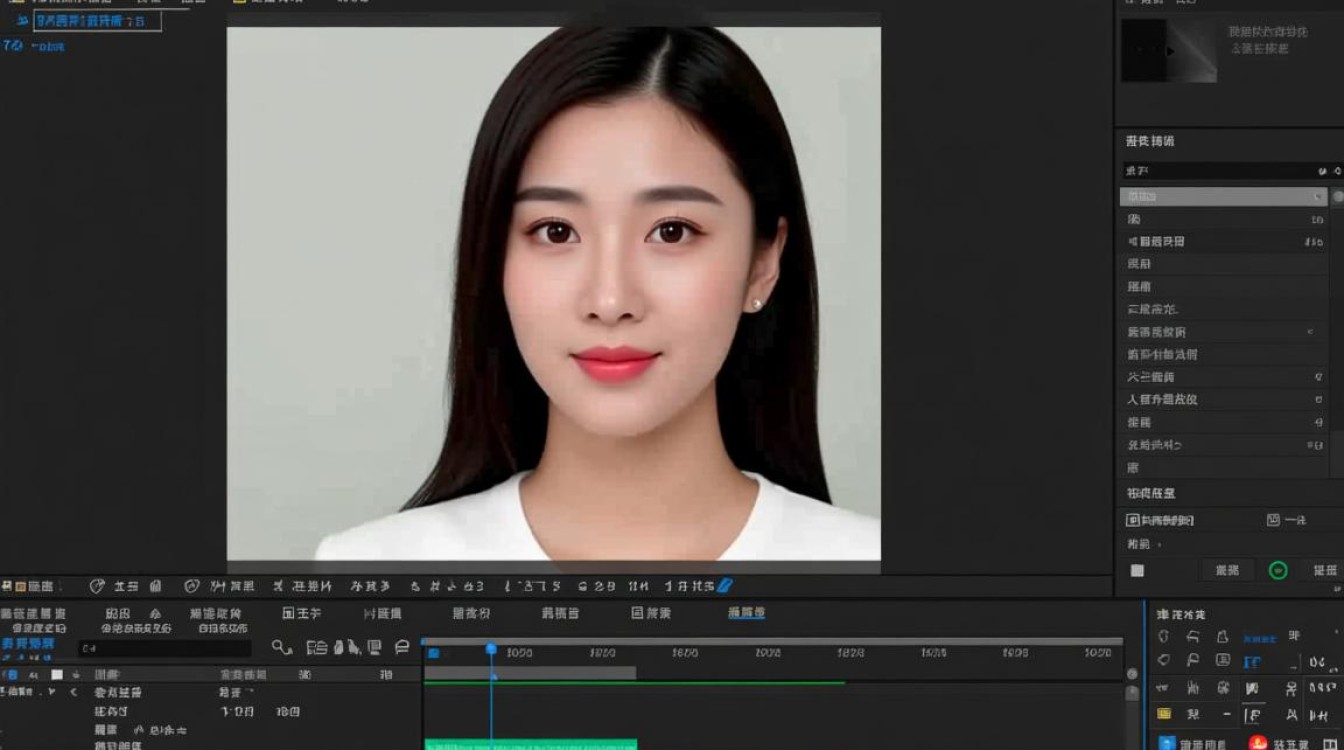
导出视频
选择导出格式:在剪辑软件中,选择“文件”菜单下的“导出”或“导出视频”选项。
设置导出参数:根据需要调整视频分辨率、码率、帧率等参数。
导出视频:点击“导出”按钮,等待视频导出完成。
常见问题解答(FAQs)
问题1:如何删除视频中的黑屏部分? 解答:在时间轴上选择黑屏部分,右键点击选择“删除”或按“Delete”键。
问题2:如何调整视频画面比例? 解答:使用“裁剪”工具调整视频画面比例,使其更符合观看需求。
剪辑李玉晴视频需要掌握一定的剪辑技巧和软件操作,通过以上步骤,可以有效地提高视频质量,为观众带来更好的观看体验,在实际操作中,还需不断积累经验,提高自己的剪辑水平。






