在数字时代,视频剪辑已经成为了一种艺术,而调速是视频剪辑中一个重要的技巧,通过调整视频的播放速度,可以增强情感表达,突出关键帧,甚至改变整个视频的氛围,本文将详细介绍如何使用剪影(一个流行的视频编辑软件)来剪辑视频并调整其播放速度。

剪影视频剪辑与调速基础
安装剪影软件
确保你的电脑上安装了剪影软件,剪影是一款功能强大的视频编辑工具,支持多种视频格式,并提供丰富的剪辑功能。
导入视频
打开剪影软件,点击“文件”菜单,选择“导入媒体”,然后选择你想要编辑的视频文件,视频将被导入到剪影的媒体库中。
开始剪辑视频
选择视频片段
在媒体库中,找到并拖动视频到时间轴上,你可以通过点击时间轴上的视频片段来选择它。
剪切视频
选择视频片段后,点击“剪辑”工具,然后使用鼠标拖动视频片段的边缘来剪切,你可以选择性地删除视频的开始或结束部分。
调整速度
1 使用速度控制器
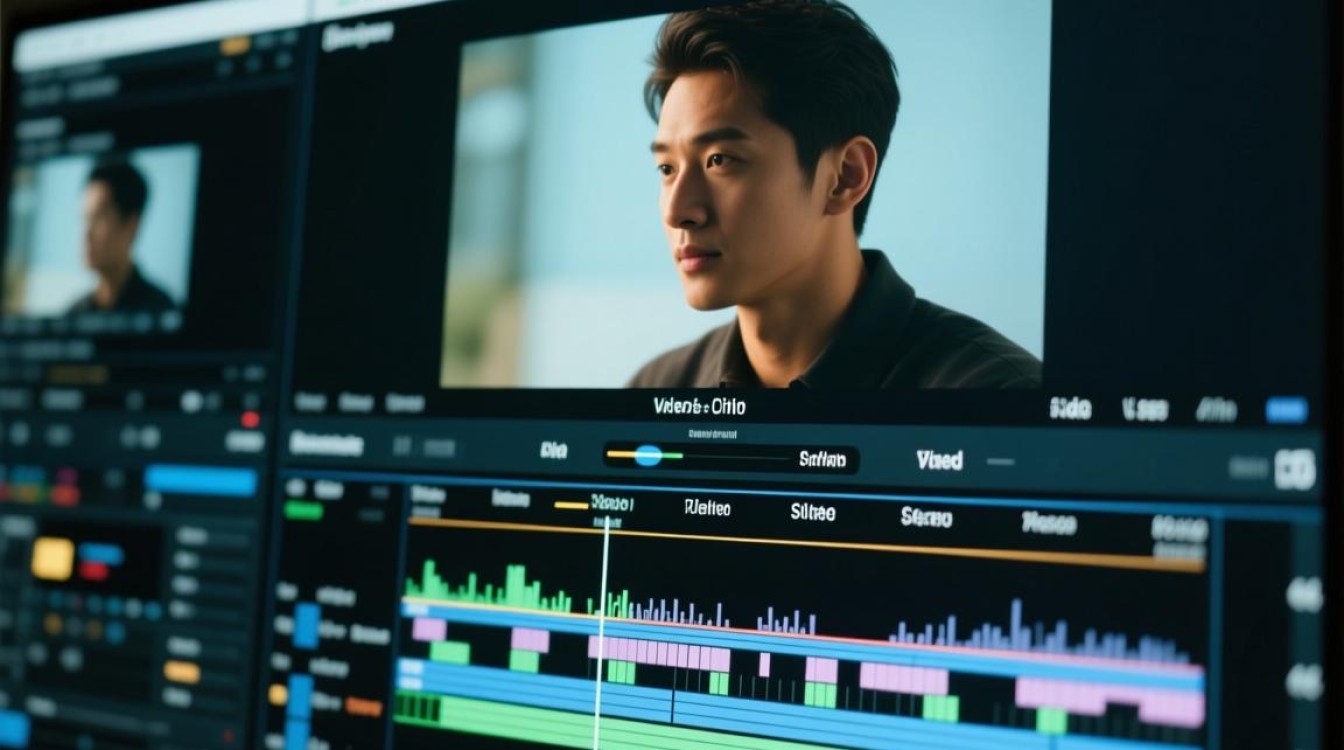
在剪影的时间轴上,每个视频片段旁边都有一个速度控制器,点击速度控制器,你可以直接输入一个数值来调整视频的速度。
2 使用速度滑块
在视频片段上,你可以看到一个速度滑块,通过拖动滑块,你可以调整视频的播放速度,向右拖动增加速度,向左拖动减慢速度。
应用调速效果
调整速度后,你可以预览视频的效果,如果满意,点击“应用”按钮来保存调速设置。
高级调速技巧
时间拉伸和压缩
剪影允许你进行更高级的调速,比如时间拉伸和压缩,这可以通过点击视频片段上的“时间拉伸/压缩”按钮来实现。
动态调速
动态调速允许你在视频的不同部分使用不同的速度,这可以通过在时间轴上添加关键帧来实现,每个关键帧都可以有不同的速度设置。
常见问题解答(FAQs)
Q1:如何恢复视频原始速度? A1:如果你不小心改变了视频的速度,可以点击视频片段上的速度控制器,然后将其拖动到中间位置(通常表示100%速度),这样就可以恢复视频的原始速度。
Q2:调速会影响视频的音量吗? A2:是的,调速通常也会影响视频的音量,当视频速度加快时,音量可能会降低;当速度减慢时,音量可能会增加,如果你需要保持音量不变,可以在调整速度的同时,调整音量控制器来补偿音量的变化。
通过剪影软件,你可以轻松地剪辑视频并调整其播放速度,从基本的剪切到高级的动态调速,剪影提供了丰富的工具来帮助你创作出令人印象深刻的视频作品,实践是提高剪辑技能的关键,不断尝试不同的调速效果,直到找到最适合你视频风格的方法。