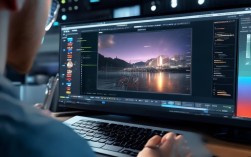
准备工作

在开始剪辑视频片段之前,我们需要做好以下准备工作:
选择合适的剪辑软件:市面上有许多视频剪辑软件,如Adobe Premiere Pro、Final Cut Pro、DaVinci Resolve等,根据个人需求和预算选择合适的软件。
视频素材整理:将所有需要剪辑的视频片段整理好,确保视频格式与剪辑软件兼容。
音频素材准备:如果需要添加背景音乐或旁白,提前准备好音频素材。
视频剪辑基本步骤
导入素材:打开剪辑软件,将视频和音频素材导入到项目中。
创建项目:在软件中创建一个新的项目,设置视频和音频的分辨率、帧率等参数。
剪辑视频片段:

- 选择片段:在素材库中选中需要剪辑的视频片段。
- 拖拽到时间线:将选中的视频片段拖拽到时间线上的合适位置。
- 剪辑片段:使用剪辑工具对视频片段进行裁剪、分割等操作。
调整视频顺序:
- 拖拽调整:在时间线上,可以通过拖拽视频片段来调整它们的顺序。
- 使用剪切工具:如果需要精确调整,可以使用剪切工具进行精确操作。
添加转场效果:
- 选择转场效果:在软件的转场效果库中选择合适的转场效果。
- 应用转场:将选中的转场效果应用到视频片段之间。
调整视频速度:
- 调整播放速度:在时间线上,可以通过调整播放速度来改变视频片段的播放速度。
- 添加慢动作或快进:在特定时间段内调整播放速度,实现慢动作或快进效果。
添加音频素材:
- 拖拽音频到时间线:将音频素材拖拽到时间线上的合适位置。
- 调整音频音量:在音频轨道上调整音量,确保音频清晰且不干扰视频。
预览效果:
- 播放视频:在剪辑软件中播放视频,检查剪辑效果。
- 调整参数:根据预览效果调整视频参数,如亮度、对比度、饱和度等。
输出视频
选择输出格式:在软件的输出设置中,选择合适的视频格式和分辨率。
导出视频:点击导出或渲染按钮,将剪辑好的视频导出为最终文件。

FAQs
Q1:如何选择合适的视频剪辑软件?
A1:选择视频剪辑软件时,应考虑以下因素:
- 预算:不同的软件价格不同,根据个人预算选择合适的软件。
- 功能需求:根据剪辑需求选择具有相应功能的软件。
- 易用性:选择操作界面友好、易于上手的软件。
Q2:如何处理视频剪辑中的卡顿问题?
A2:出现卡顿问题可能是因为以下原因:
- 硬件配置不足:剪辑软件对硬件配置有一定要求,如果硬件配置不足,可能会导致卡顿。
- 视频分辨率过高:视频分辨率越高,所需的处理资源越多,可能导致卡顿。
- 软件优化不足:软件自身可能存在优化不足的问题,可以通过更新软件或升级硬件来解决。