
荣耀平板视频剪辑指南
准备工作
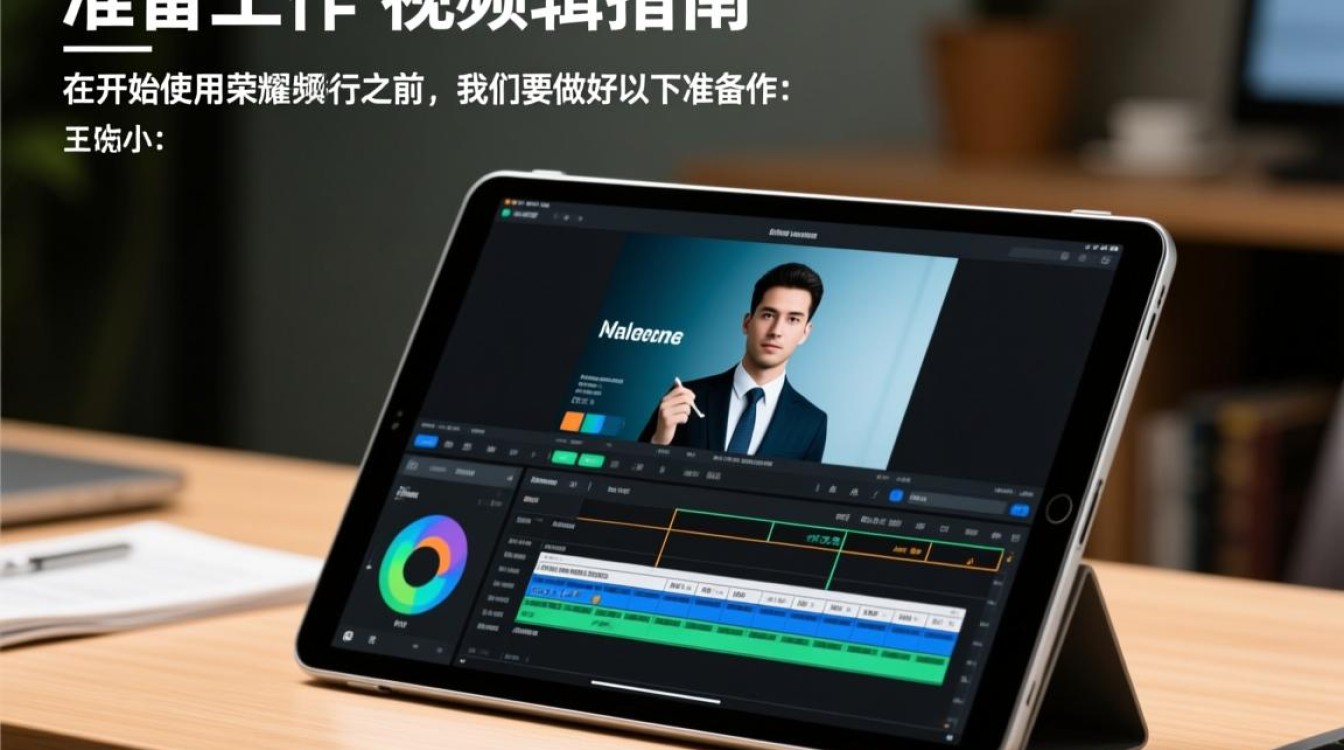
在开始使用荣耀平板进行视频剪辑之前,我们需要做好以下准备工作:
下载并安装视频剪辑软件:荣耀平板支持多种视频剪辑软件,如VivaVideo、InShot等,您可以根据个人喜好选择一款合适的软件。
准备视频素材:将需要剪辑的视频文件传输到荣耀平板上,确保视频格式与剪辑软件兼容。
了解剪辑软件的基本功能:在开始剪辑之前,了解剪辑软件的基本功能,如剪辑、拼接、添加音乐、特效等。
视频剪辑步骤
打开剪辑软件
在荣耀平板上找到并打开您选择的视频剪辑软件。
导入视频素材
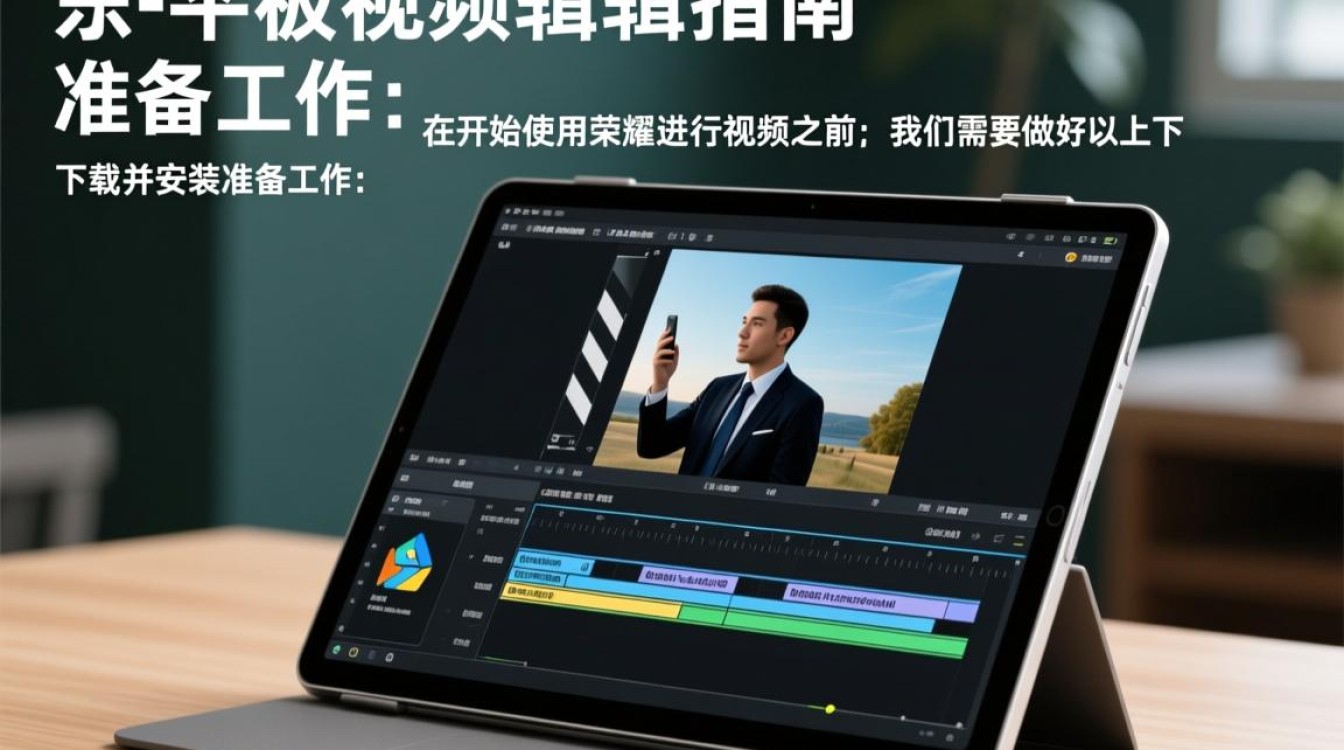
点击软件界面上的“导入”或“添加视频”按钮,选择您要剪辑的视频文件。
选择视频片段
在视频列表中,选中您想要剪辑的视频片段,长按视频片段,拖动至时间轴上。
剪辑视频
(1)裁剪视频:在时间轴上,点击视频片段,出现裁剪工具,调整裁剪区域,确定需要保留的视频片段。
(2)拼接视频:选中两个视频片段,点击“拼接”按钮,将它们合并在一起。
(3)调整视频时长:选中视频片段,点击“时长”按钮,调整视频片段的播放时长。
添加音乐和特效
(1)添加音乐:点击软件界面上的“音乐”按钮,选择您喜欢的背景音乐,调整音量。
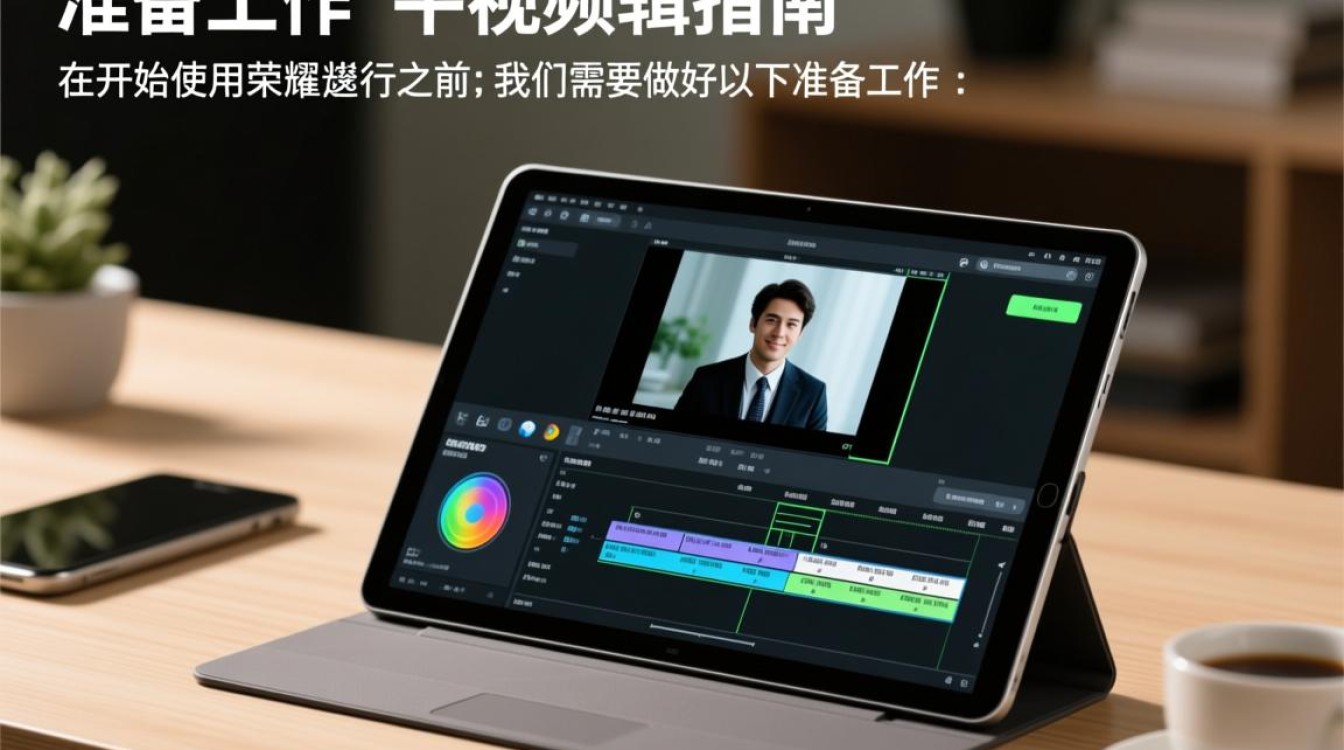
(2)添加特效:点击软件界面上的“特效”按钮,选择合适的特效,添加到视频片段中。
预览和导出
完成视频剪辑后,点击“预览”按钮,查看剪辑效果,满意后,点击“导出”按钮,选择输出格式和保存路径,导出视频。
常见问题解答(FAQs)
问题:荣耀平板视频剪辑软件支持哪些视频格式?
解答:荣耀平板上的视频剪辑软件通常支持多种视频格式,如MP4、AVI、MOV等,请确保您的视频格式与剪辑软件兼容。
问题:如何调整视频片段的播放速度?
解答:在视频剪辑软件中,通常有“播放速度”或“倍速”功能,点击该功能,选择合适的播放速度即可调整视频片段的播放速度。






