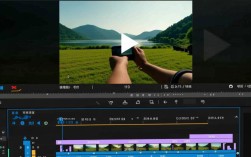
视频加速原理

视频加速是指通过调整视频播放速度,使视频播放更加流畅、高效,在剪辑软件中,通常可以通过调整视频的帧率(FPS)来实现加速效果,帧率是指每秒钟播放的帧数,常见的帧率有24fps、30fps、60fps等,降低帧率可以减少视频的数据量,从而实现加速。
常用剪辑软件中的视频加速方法
Adobe Premiere Pro
(1)打开Adobe Premiere Pro,导入需要加速的视频素材。
(2)选中视频轨道,右键点击“速度/持续时间”,选择“修改速度”。
(3)在弹出的窗口中,将“速度”调整到所需值,点击“确定”。
(4)如果需要调整播放头位置,可以选中视频,右键点击“速度/持续时间”,选择“速度控制”中的“播放头速度”,调整播放头速度。
Final Cut Pro X
(1)打开Final Cut Pro X,导入需要加速的视频素材。
(2)选中视频素材,点击“效果”面板,搜索“速度”。

(3)将“速度”效果拖拽到视频素材上。
(4)在效果控制面板中,将“速度”调整到所需值。
DaVinci Resolve
(1)打开DaVinci Resolve,导入需要加速的视频素材。
(2)将视频素材拖拽到剪辑窗口。
(3)选中视频素材,点击“速度”标签。
(4)在“速度”面板中,将“速度”调整到所需值。
视频加速注意事项
避免过度加速:过度加速会使视频画面出现跳跃感,影响观看体验。
注意视频质量:降低帧率可能导致视频质量下降,因此在加速时要注意平衡视频质量和播放速度。

保留音频:在加速视频时,建议保留原始音频,避免出现音画不同步的情况。
常见问题解答
FAQs:
问题:如何判断视频加速是否过度?
解答:观察视频播放时的流畅度和画面是否出现跳跃感,如果画面出现明显的跳跃或抖动,则说明加速过度。
问题:加速视频后,如何恢复原始播放速度?
解答:在剪辑软件中,可以通过调整视频的帧率或速度控制来恢复原始播放速度,在Adobe Premiere Pro中,选中视频,右键点击“速度/持续时间”,选择“修改速度”,将速度调整到原始值即可。