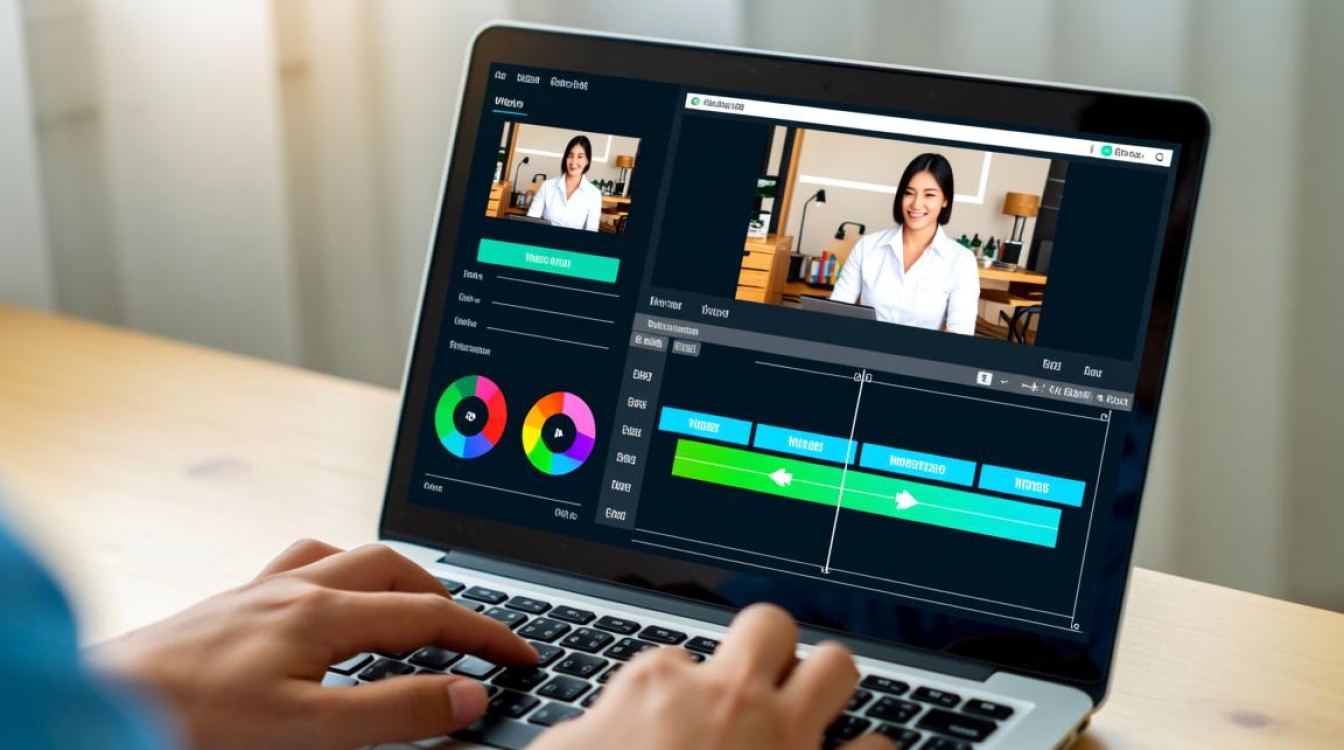
在现代数字时代,视频剪辑已经成为许多人日常生活中的必备技能,无论是为了个人娱乐、社交媒体分享还是专业视频制作,掌握一款优秀的视频剪辑软件至关重要,以下是一些流行的视频剪辑软件及其特点,帮助您了解如何选择和操作这些软件。
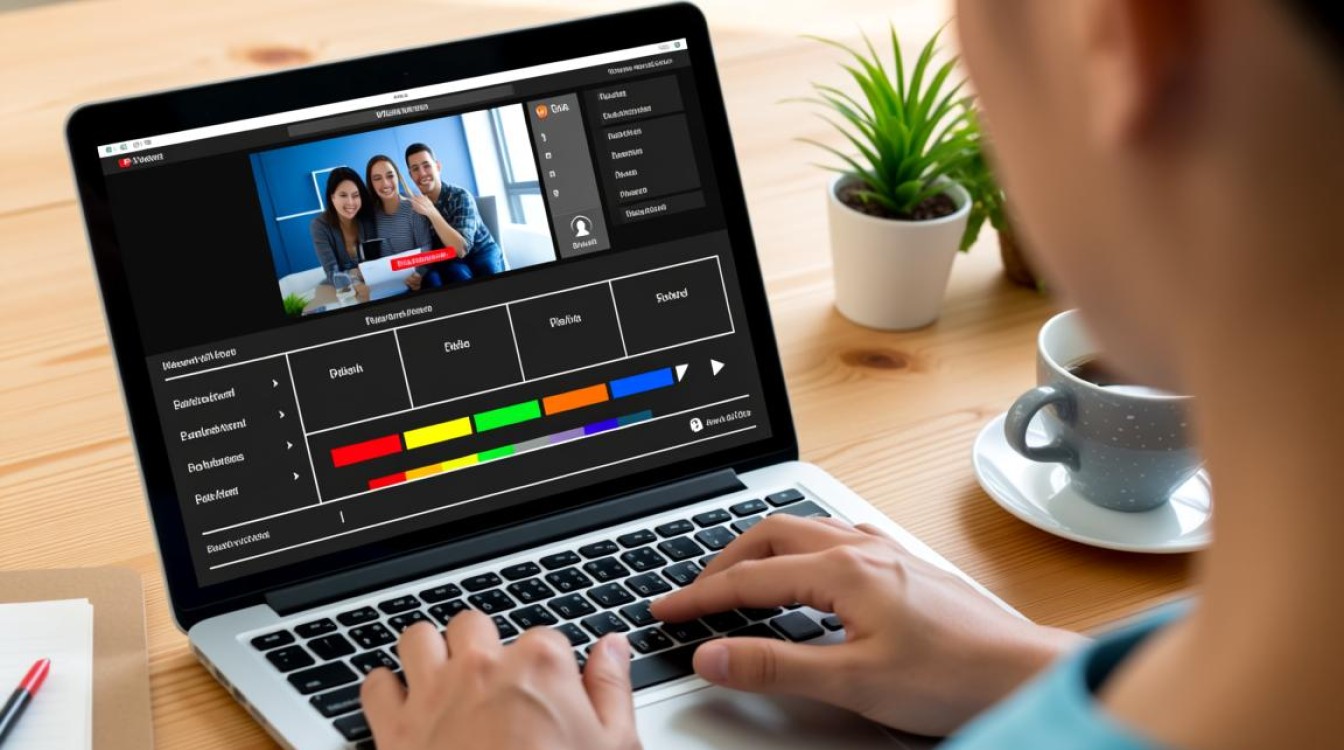
视频剪辑软件概述
功能分类
视频剪辑软件通常具备以下功能:
- 剪辑:裁剪、拼接视频片段。
- 编辑:调整视频亮度、对比度、饱和度等。
- 特效:添加过渡效果、文字、滤镜等。
- 音频处理:剪辑音频、添加背景音乐、调整音量等。
- 导出:将视频导出为不同格式和分辨率。
软件类型
根据用户需求和操作难度,视频剪辑软件可分为以下几类:
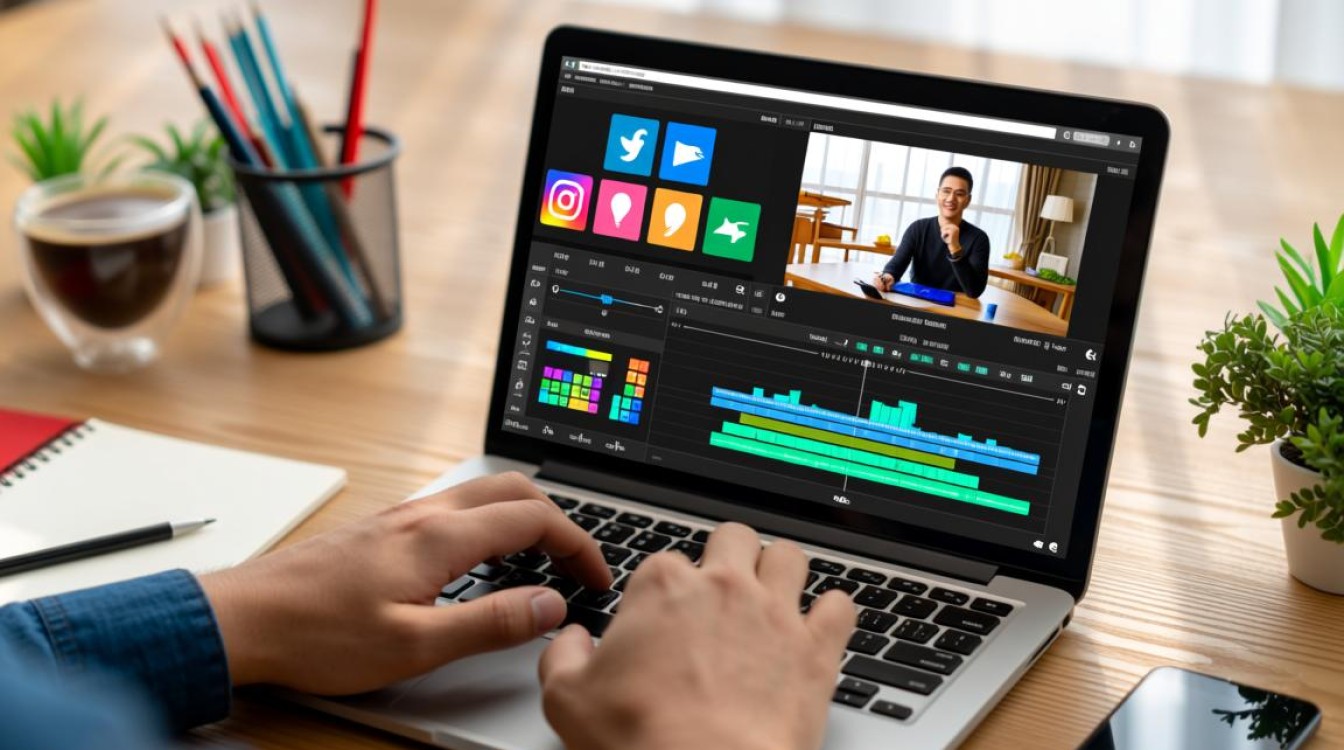
- 专业级软件:Adobe Premiere Pro、Final Cut Pro等。
- 中级软件:DaVinci Resolve、CyberLink PowerDirector等。
- 入门级软件:iMovie、Filmora等。
热门视频剪辑软件推荐
Adobe Premiere Pro
- 特点:功能强大,支持多种视频格式,适合专业视频制作。
- 操作:界面复杂,学习曲线较陡峭。
Final Cut Pro
- 特点:苹果官方出品,优化良好,适合Mac用户。
- 操作:操作简单,适合初学者。
DaVinci Resolve
- 特点:视频剪辑和调色功能强大,免费版本已非常完善。
- 操作:界面清晰,功能丰富。
CyberLink PowerDirector
- 特点:操作简单,适合家庭用户和初学者。
- 操作:界面友好,功能全面。
iMovie
- 特点:苹果官方出品,免费使用,适合Mac用户。
- 操作:操作简单,适合家庭用户。
视频剪辑软件操作指南
安装与启动
- 下载软件安装包,按照提示完成安装。
- 打开软件,进入主界面。
导入视频
- 点击“文件”菜单,选择“导入媒体”。
- 选择要导入的视频文件,点击“导入”按钮。
剪辑视频
- 将视频拖拽到时间轴上。
- 使用剪辑工具调整视频长度、位置等。
添加特效
- 点击“效果”面板,选择所需特效。
- 将特效拖拽到视频上,调整参数。
导出视频
- 点击“文件”菜单,选择“导出”。
- 选择导出格式、分辨率等参数。
- 点击“导出”按钮,开始导出视频。
常见问题解答(FAQs)
Q1:如何选择适合自己的视频剪辑软件?A1:根据您的需求、操作熟练度和预算来选择,如果您是初学者,可以选择操作简单的软件;如果您是专业人士,则需要选择功能强大的软件。
Q2:视频剪辑软件需要很高的电脑配置吗?A2:视频剪辑软件对电脑配置的要求因软件而异,入门级软件对电脑配置要求不高,而专业级软件则需要较高的配置,建议在购买软件前查看官方推荐的系统要求。 相信您已经对如何选择和操作视频剪辑软件有了更深入的了解,无论您是视频制作新手还是专业人士,选择一款适合自己的视频剪辑软件,都能让您的视频创作更加得心应手。