
快手视频剪辑技巧指南
准备工作
在进行快手视频剪辑之前,首先需要准备以下工具和材料:
- 快手账号:确保你有快手账号,以便上传剪辑后的视频。
- 手机或电脑:用于拍摄和剪辑视频。
- 剪辑软件:如快手自带的剪辑功能、手机剪辑软件(如美图秀秀、VivaVideo等)或电脑剪辑软件(如Adobe Premiere Pro、Final Cut Pro等)。
视频上传与剪辑
上传视频
(1)打开快手APP,点击“发布”按钮。 (2)选择要上传的视频,点击“下一步”。 (3)填写视频信息,如标题、标签等。 (4)点击“发布”,完成视频上传。
剪辑视频
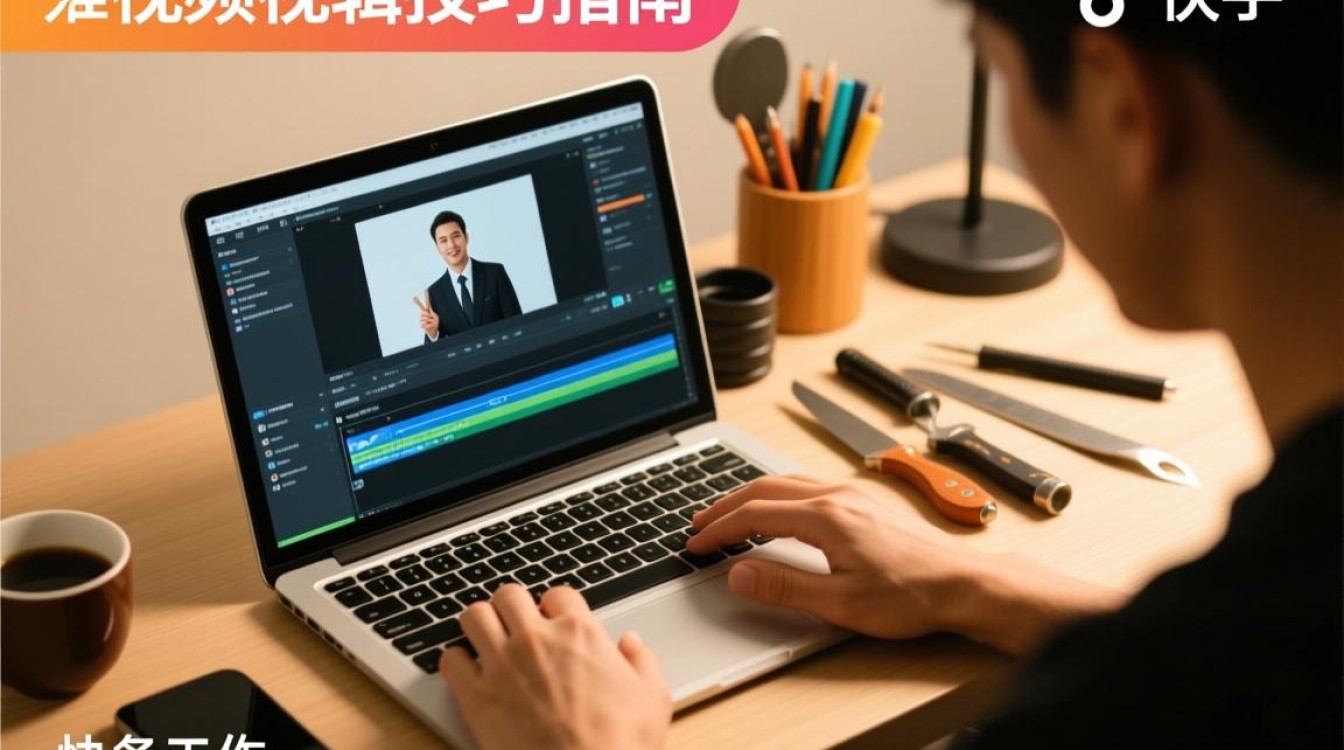
(1)打开剪辑软件,导入上传的视频。 (2)选择合适的剪辑工具,如“裁剪”、“分割”、“剪辑”等。 (3)根据需求进行剪辑,如调整视频长度、分割视频片段、添加过渡效果等。 (4)完成剪辑后,预览视频效果。
视频优化
调整视频参数
(1)打开快手APP,点击“设置”。 (2)找到“视频设置”选项,调整视频分辨率、码率等参数。 (3)点击“保存”,退出设置界面。
添加音乐和特效
(1)在剪辑软件中,找到“音乐”或“特效”选项。 (2)选择合适的音乐或特效,添加到视频中。 (3)调整音乐或特效的播放时长,确保与视频画面同步。
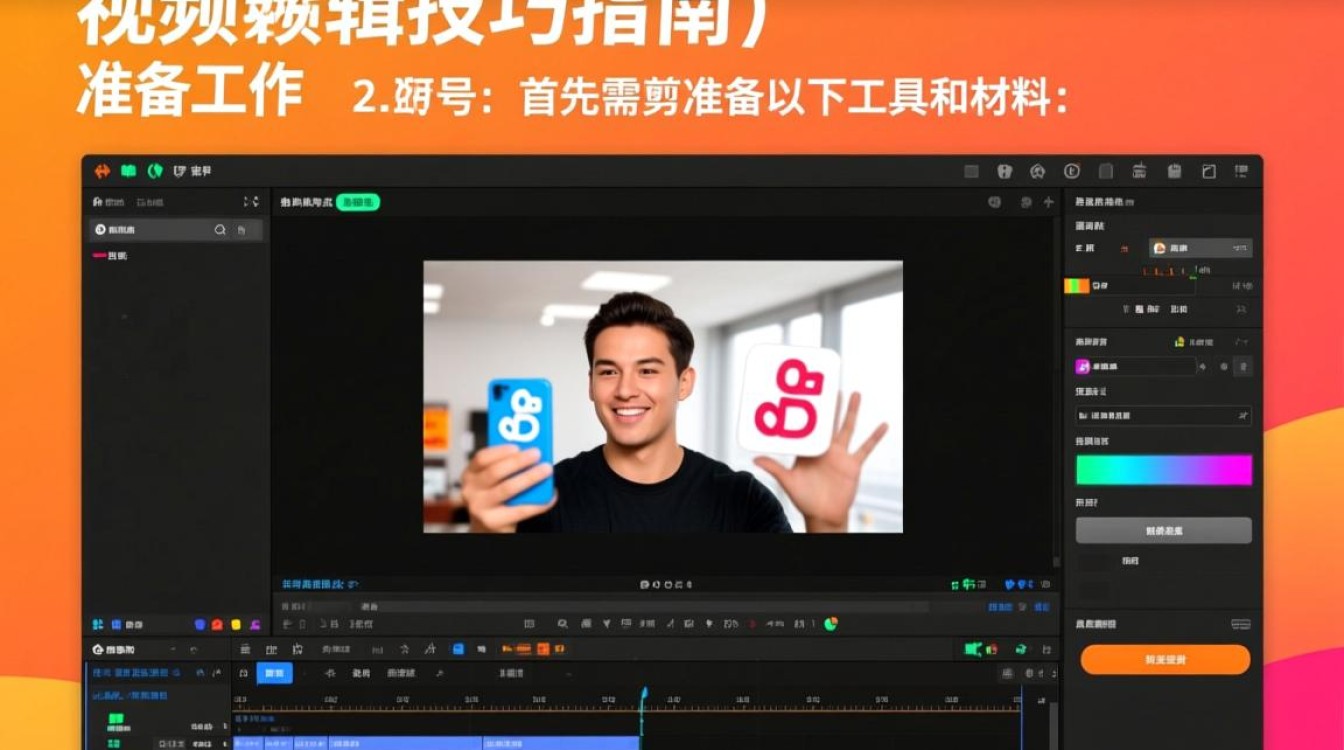
视频发布
- 完成视频剪辑和优化后,点击“发布”按钮。
- 填写视频信息,如标题、标签等。
- 选择发布范围,如公开、私密或仅好友可见。
- 点击“发布”,完成视频发布。
常见问题解答(FAQs)
问题:快手视频剪辑过程中,如何调整视频播放速度? 解答:在剪辑软件中,找到“播放速度”选项,调整播放速度即可。
问题:如何将多个视频片段合并成一个视频? 解答:在剪辑软件中,选择“拼接”或“合并”功能,将多个视频片段按顺序排列,然后合并成一个视频。






