
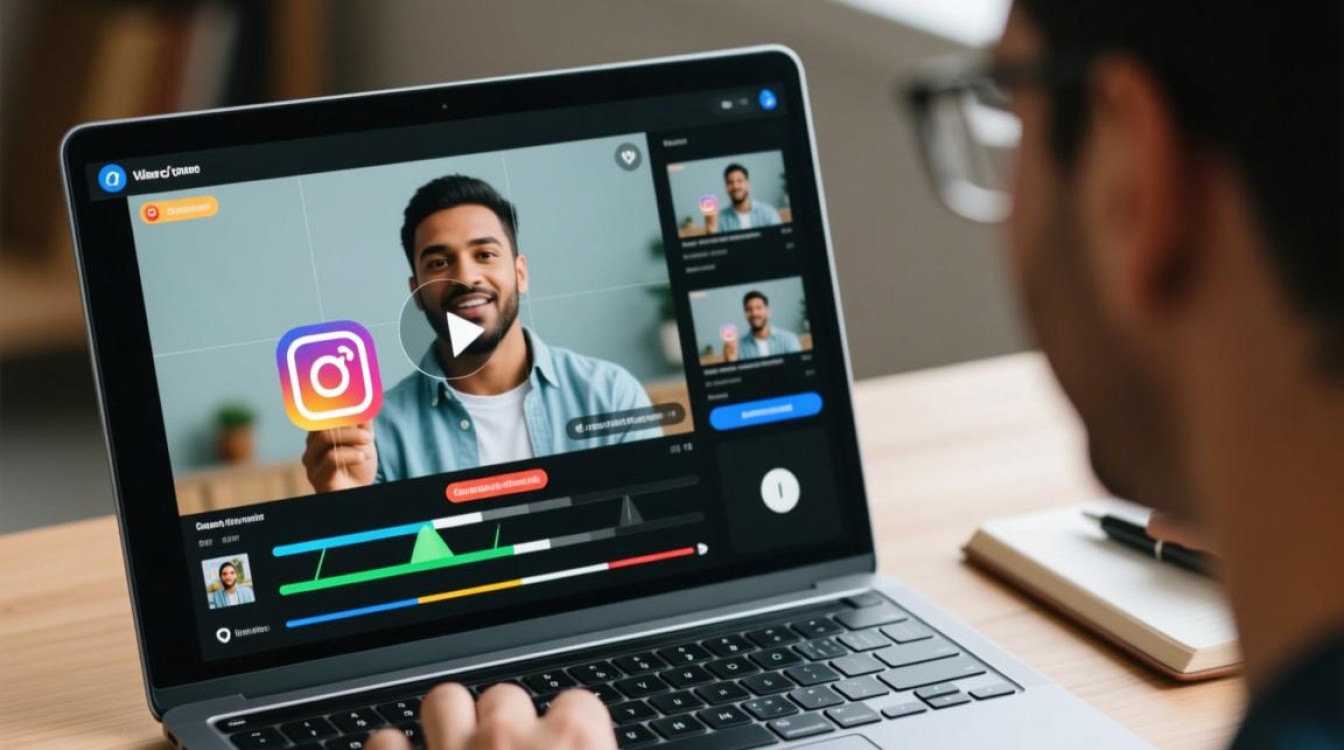
在社交媒体和视频平台上,视频内容的质量往往决定了其吸引力和传播效果,剪辑和放大视频是提升视频质量的关键步骤,以下是如何使用PR(Premiere Pro)软件来剪辑和放大视频的详细指南。

准备工作
在开始剪辑和放大视频之前,确保你已经安装了Adobe Premiere Pro,并且已经准备好以下材料:
- 视频素材
- 音频素材(如有需要)
- 字幕文件(如有需要)
- 图像素材(如有需要)
导入素材
- 打开Premiere Pro,点击“文件”>“导入”>“文件”。
- 选择你的视频、音频和图像素材,点击“导入”按钮。
创建项目
- 在“项目”面板中,点击“新建项目”。
- 输入项目名称,选择存储位置,点击“确定”。
- 在“新建序列”对话框中,根据视频素材的格式和分辨率设置序列参数。
剪辑视频
- 将视频素材从“项目”面板拖拽到“时间线”面板。
- 选择视频轨道,点击“剪辑”工具。
- 在“时间线”面板中,使用“剪辑”工具对视频进行剪辑,你可以通过以下方式剪辑:
- 点击并拖拽视频的开始或结束点来调整长度。
- 使用“剃刀”工具在视频上点击来剪切。
- 使用“滚动”工具在视频上滚动来预览剪辑效果。
放大视频
- 选择需要放大的视频片段。
- 点击“效果”面板,搜索“缩放”或“放大”。
- 将选中的放大效果拖拽到视频轨道上。
- 调整放大效果的参数,如“缩放比例”和“位置”。
调整视频质量
- 在“效果”面板中,搜索“视频效果”。
- 选择“调整”>“亮度/对比度”或“调整”>“色彩校正”。
- 调整视频的亮度、对比度和色彩,提升视频质量。
添加字幕和图像
- 将字幕文件和图像素材导入“项目”面板。
- 将字幕或图像拖拽到视频轨道上。
- 调整字幕或图像的位置和持续时间。
导出视频
- 点击“文件”>“导出”>“媒体”。
- 选择输出格式、编码和分辨率。
- 点击“导出”按钮,选择保存位置,开始导出视频。
表格:常用视频放大效果参数
| 参数 | 描述 |
|---|---|
| 缩放比例 | 控制视频的放大程度,数值越大,视频越放大。 |
| 位置 | 控制放大效果的起始和结束位置。 |
| 持续时间 | 控制放大效果的持续时间。 |
| 透明度 | 控制放大效果的透明度,数值越高,效果越不明显。 |
| 滤镜 | 应用不同的滤镜效果,如模糊、锐化等。 |
常见问题解答(FAQs)
Q1:如何将视频剪辑成多个片段? A1:在“时间线”面板中,使用“剪辑”工具点击视频的开始或结束点,然后拖拽到新位置即可创建新的片段。

Q2:如何调整视频的播放速度? A2:在“效果”面板中,搜索“速度/持续时间”,将效果拖拽到视频轨道上,调整“速度”参数即可改变播放速度。






