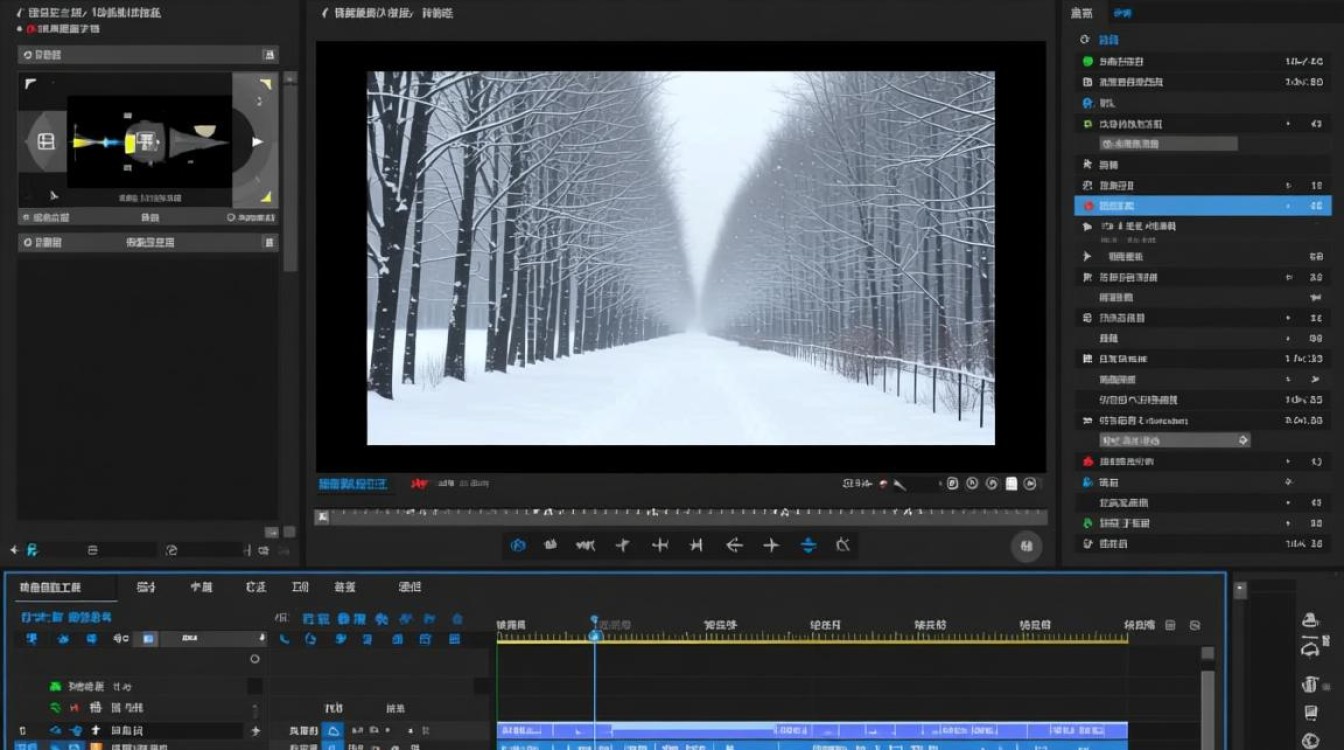
在剪辑雪天视频时,如何运用CS(Camtasia Studio)软件进行制作,以下是一篇详细指南:
准备工作
在开始剪辑之前,确保你已经安装了Camtasia Studio,并且准备好了你的雪天视频素材。
导入视频素材
- 打开Camtasia Studio,点击“导入媒体”。
- 选择你的雪天视频文件,点击“导入”。
- 视频将自动导入到媒体库中。
剪辑视频
选择视频片段
- 在媒体库中,右键点击视频文件,选择“插入到时间轴”。
- 视频将出现在时间轴上。
切割视频
- 点击时间轴上的视频片段。
- 使用“剪辑”工具(剪刀图标)选择要删除的部分。
- 右键点击选中的部分,选择“删除”。
调整视频长度
将鼠标悬停在视频片段的边缘,当鼠标变成双向箭头时,拖动来调整视频长度。
添加特效
调整色彩
- 点击“效果”菜单。
- 选择“颜色校正”。
- 调整亮度和对比度,使雪天视频更加清晰。
添加过渡效果
- 点击“效果”菜单。
- 选择“过渡效果”。
- 选择合适的过渡效果,如“淡入淡出”或“溶解”。
添加音乐和旁白
添加背景音乐
- 点击“音频”菜单。
- 选择“添加音频文件”。
- 选择合适的背景音乐文件,点击“导入”。
添加旁白
- 点击“工具”菜单。
- 选择“录制屏幕”。
- 按照提示录制旁白。
导出视频
- 点击“文件”菜单。
- 选择“导出视频”。
- 选择输出格式和设置,点击“导出”。
常见问题解答(FAQs)
Q1:如何调整视频的分辨率?
A1: 在导出视频时,你可以选择不同的分辨率选项,在“导出视频”窗口中,点击“设置”,然后在“视频设置”部分选择你需要的分辨率。
Q2:如何调整视频的帧率?
A2: 在导出视频时,同样可以在“导出视频”窗口中找到“设置”,在“视频设置”部分,你可以调整“帧率”来改变视频的播放速度。