
提升音频质感的技巧与步骤
了解低音的重要性
在视频制作中,低音部分往往承载着丰富的情感和节奏,对于营造氛围、增强音乐感染力至关重要,合理剪辑视频中的低音部分,能够显著提升整体音频质感。
选择合适的音频编辑软件
在进行低音剪辑之前,首先需要选择一款合适的音频编辑软件,市面上有许多优秀的音频编辑工具,如Audacity、Adobe Audition、Logic Pro等,以下是几种常见软件的简要介绍:
| 软件名称 | 适用平台 | 特点 |
|---|---|---|
| Audacity | Windows、Mac、Linux | 免费开源,功能丰富,适合入门级用户 |
| Adobe Audition | Windows、Mac | 专业音频编辑软件,功能强大,适合专业人士使用 |
| Logic Pro | Mac | Apple官方音频编辑软件,界面简洁,适合Mac用户 |
剪辑低音的步骤
导入音频文件:将视频中的音频文件导入到音频编辑软件中。
调整音轨:在软件中找到低音音轨,将其调整至合适的位置。
降噪处理:如果低音部分存在杂音,可以使用降噪工具进行去除,大多数音频编辑软件都提供了降噪功能。
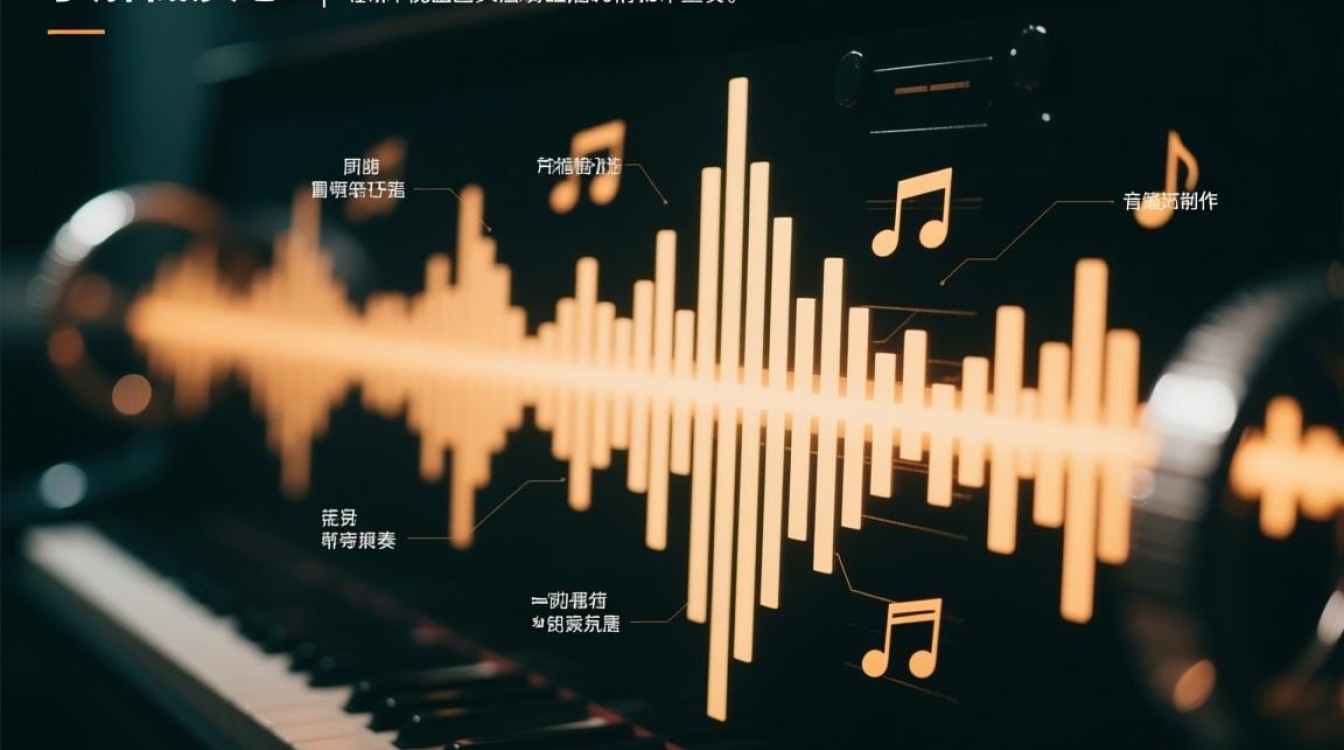
均衡器调整:使用均衡器调整低音部分的频率,低音频率在60Hz以下,可以通过降低该频率的增益来增强低音效果。
压缩器使用:压缩器可以增强低音的力度,使低音部分更加饱满,适当调整压缩器的阈值和比率,以达到最佳效果。
混音处理:将低音与其他音轨进行混音,确保各音轨之间的平衡。
导出音频:完成剪辑后,将音频导出为所需格式。
实例分析
以下是一个简单的低音剪辑实例:
| 步骤 | 操作 | 说明 |
|---|---|---|
| 1 | 导入音频 | 将视频中的音频导入到Audacity中 |
| 2 | 降噪 | 使用降噪工具去除杂音 |
| 3 | 均衡器 | 降低60Hz以下频率的增益,增强低音 |
| 4 | 压缩器 | 使用压缩器增强低音力度,调整阈值为-10dB,比率为2:1 |
| 5 | 混音 | 将低音与其他音轨进行混音,确保平衡 |
| 6 | 导出 | 将音频导出为mp3格式 |
常见问题解答(FAQs)
Q1:如何判断低音剪辑是否成功?
A1:成功的低音剪辑应该使低音部分更加饱满、有力,同时与其他音轨保持良好的平衡。
Q2:低音剪辑过程中需要注意哪些问题?
A2:在低音剪辑过程中,需要注意以下几点:
- 避免过度压缩和均衡,以免音频失真;
- 注意低音与其他音轨的平衡,避免喧宾夺主;
- 根据不同场景和需求调整低音效果。






