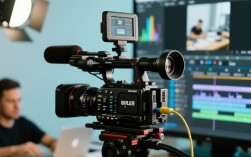
选择合适的剪辑软件
在开始剪辑对象唱歌视频之前,首先需要选择一款合适的剪辑软件,目前市面上有很多优秀的剪辑软件,如Adobe Premiere Pro、Final Cut Pro、DaVinci Resolve等,根据个人需求和预算选择一款适合自己的软件。
视频素材整理
导入视频素材:将对象唱歌的视频导入到剪辑软件中。
视频剪辑:根据需求对视频进行剪辑,包括删除多余片段、调整画面顺序等。
视频分割:将视频分割成多个片段,方便后续剪辑。
音频剪辑
导入音频素材:将对象唱歌的音频导入到剪辑软件中。
音频剪辑:根据视频画面调整音频节奏,包括删除多余部分、调整音量等。
音频合成:将剪辑好的音频与视频画面进行合成。
添加字幕和特效
添加字幕:为视频添加字幕,方便观众观看。
添加特效:为视频添加特效,增加视觉冲击力。
调整特效参数:根据需求调整特效参数,如亮度、对比度、饱和度等。
视频输出
选择输出格式:根据需求选择合适的输出格式,如MP4、AVI等。
设置输出参数:调整输出参数,如分辨率、码率等。
导出视频:将剪辑好的视频导出。
以下是剪辑对象唱歌视频的详细步骤:
| 步骤 | 操作 |
|---|---|
| 1 | 选择合适的剪辑软件 |
| 2 | 导入视频素材 |
| 3 | 视频剪辑:删除多余片段、调整画面顺序 |
| 4 | 视频分割:将视频分割成多个片段 |
| 5 | 导入音频素材 |
| 6 | 音频剪辑:删除多余部分、调整音量 |
| 7 | 音频合成:将剪辑好的音频与视频画面进行合成 |
| 8 | 添加字幕:为视频添加字幕 |
| 9 | 添加特效:为视频添加特效 |
| 10 | 调整特效参数:调整亮度、对比度、饱和度等 |
| 11 | 选择输出格式:MP4、AVI等 |
| 12 | 设置输出参数:分辨率、码率等 |
| 13 | 导出视频:将剪辑好的视频导出 |
FAQs:
问题:剪辑对象唱歌视频时,如何调整音频节奏?
解答:在音频剪辑过程中,可以根据视频画面调整音频节奏,具体操作为:选中音频片段,调整音频波形图,使其与视频画面同步。
问题:如何为视频添加字幕?
解答:在剪辑软件中,通常有“字幕”或“文字”功能,点击该功能,选择合适的字体、字号和颜色,然后输入字幕内容即可。