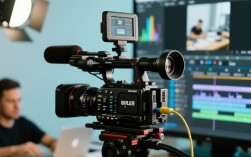
原声唱歌视频剪辑技巧全解析
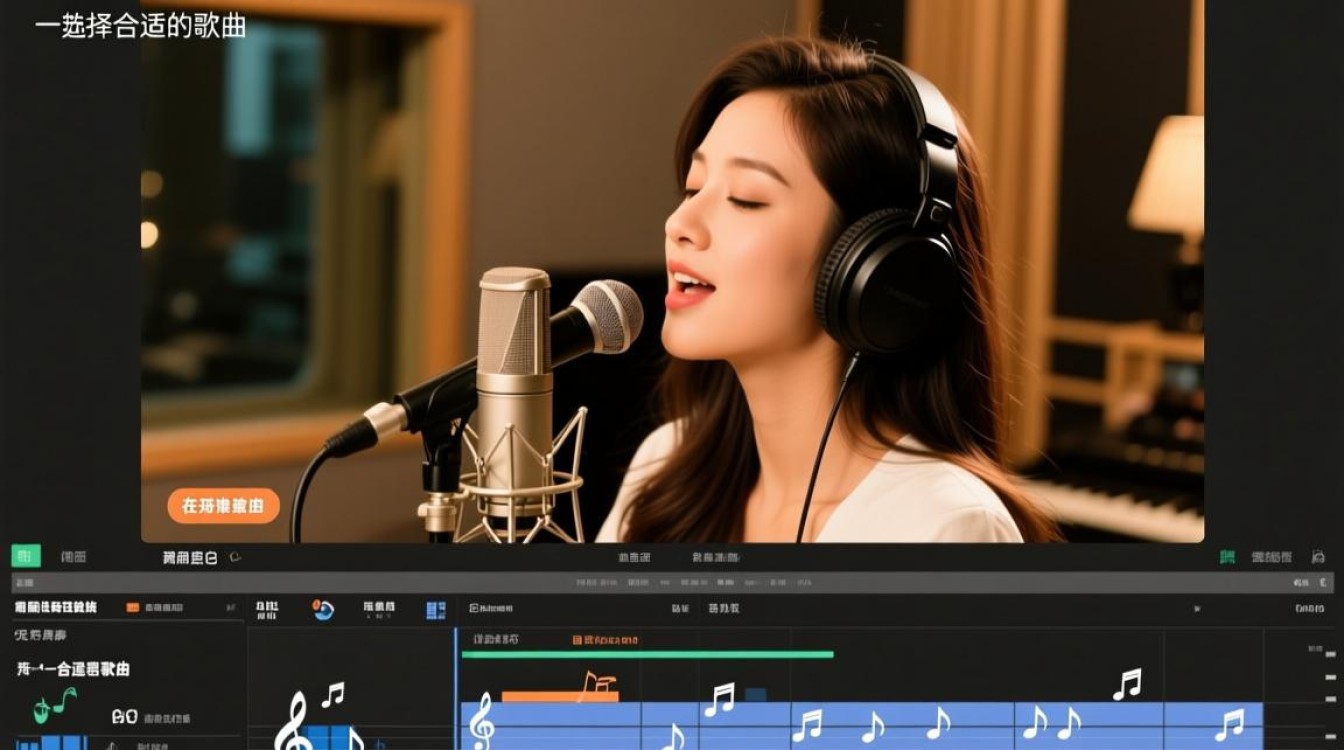
前期准备
选择合适的歌曲
在开始剪辑之前,首先要选择一首适合自己演唱风格的歌曲,考虑歌曲的节奏、旋律和情感表达,确保能够充分展现自己的歌唱实力。
录制原声
使用高质量的麦克风和音响设备,保证录音效果,在录制过程中,注意保持稳定的气息和节奏,尽量避免杂音干扰。
录制画面
使用稳定的摄像机或手机拍摄,确保画面清晰,在录制过程中,注意镜头的切换和角度,尽量展现歌手的表情和动作。
剪辑软件选择
常见剪辑软件
目前市面上有很多优秀的视频剪辑软件,如Adobe Premiere Pro、Final Cut Pro、DaVinci Resolve等,根据自己的需求和预算选择合适的软件。
选择原因
选择软件时,要考虑其易用性、功能丰富性以及兼容性,Adobe Premiere Pro功能强大,但学习曲线较陡;Final Cut Pro操作简单,但功能相对较少。
剪辑步骤
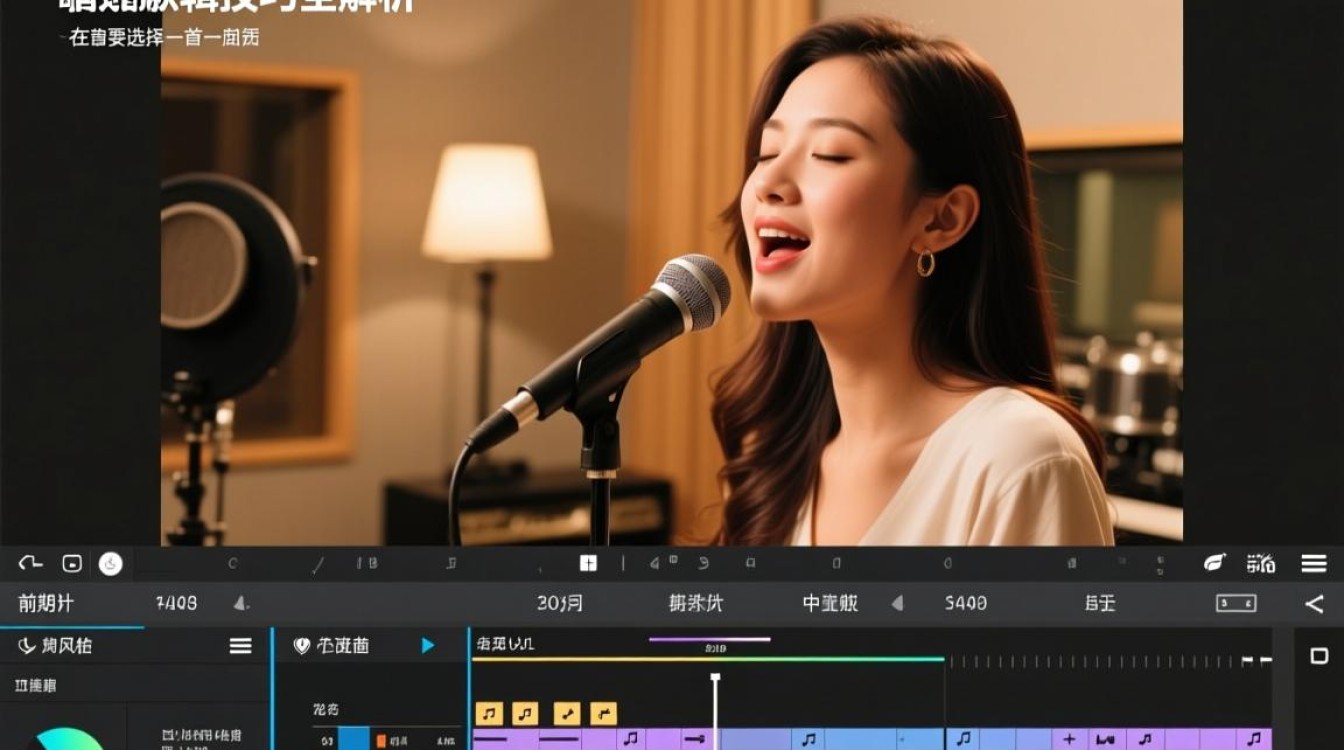
导入素材
将录制的原声和画面导入剪辑软件,分别创建两个项目。
音频剪辑
(1)调整音频节奏:根据歌曲节奏,调整音频剪辑的速度,使其与画面同步。
(2)去除杂音:使用降噪工具去除录音过程中的杂音。
(3)添加音效:根据歌曲风格,添加合适的音效,如混响、回声等。
视频剪辑
(1)调整画面:根据歌曲节奏,调整画面剪辑的速度,使其与音频同步。
(2)添加转场效果:为画面添加合适的转场效果,如淡入淡出、滑动等。
(3)剪辑镜头:根据歌曲内容,剪辑出合适的镜头,如特写、全景等。
字幕添加
(1)添加歌词:将歌词添加到视频中,确保歌词与音频同步。
(2)调整字体和颜色:根据视频风格,调整歌词的字体和颜色。
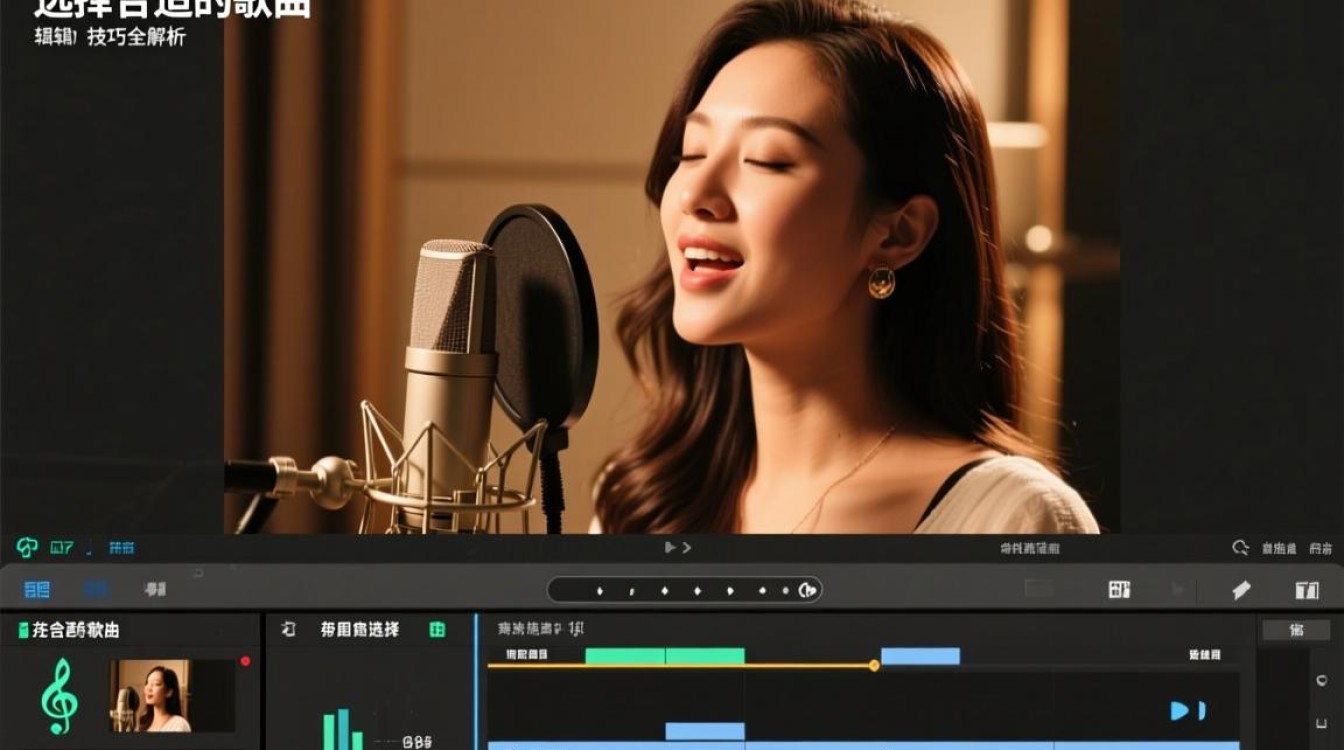
后期调整
调整色彩:使用色彩校正工具,调整视频的色彩,使其更加和谐。
调整亮度、对比度:根据视频风格,调整亮度、对比度,使画面更加生动。
添加背景音乐:根据歌曲风格,添加合适的背景音乐,增强视频氛围。
导出视频
选择导出格式:根据视频用途,选择合适的导出格式,如MP4、AVI等。
设置导出参数:调整视频分辨率、帧率等参数,确保视频质量。
导出视频:完成设置后,点击导出按钮,等待视频导出完成。
FAQs
Q1:如何去除录音过程中的杂音? A1:使用剪辑软件自带的降噪工具,对录音进行降噪处理,注意录音环境的安静,避免杂音干扰。
Q2:如何调整视频的色彩? A2:使用剪辑软件的色彩校正工具,对视频的色彩进行调整,可以根据视频风格,调整色温、饱和度等参数,使画面更加和谐。