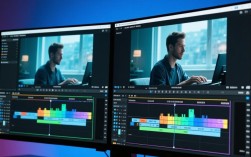
在视频剪辑中,双屏视频的编辑是一个常见的需求,尤其是在制作教程、演示或者游戏直播内容时,以下是一篇关于如何在视频双屏上剪辑的文章,包括了一些基本步骤和技巧。
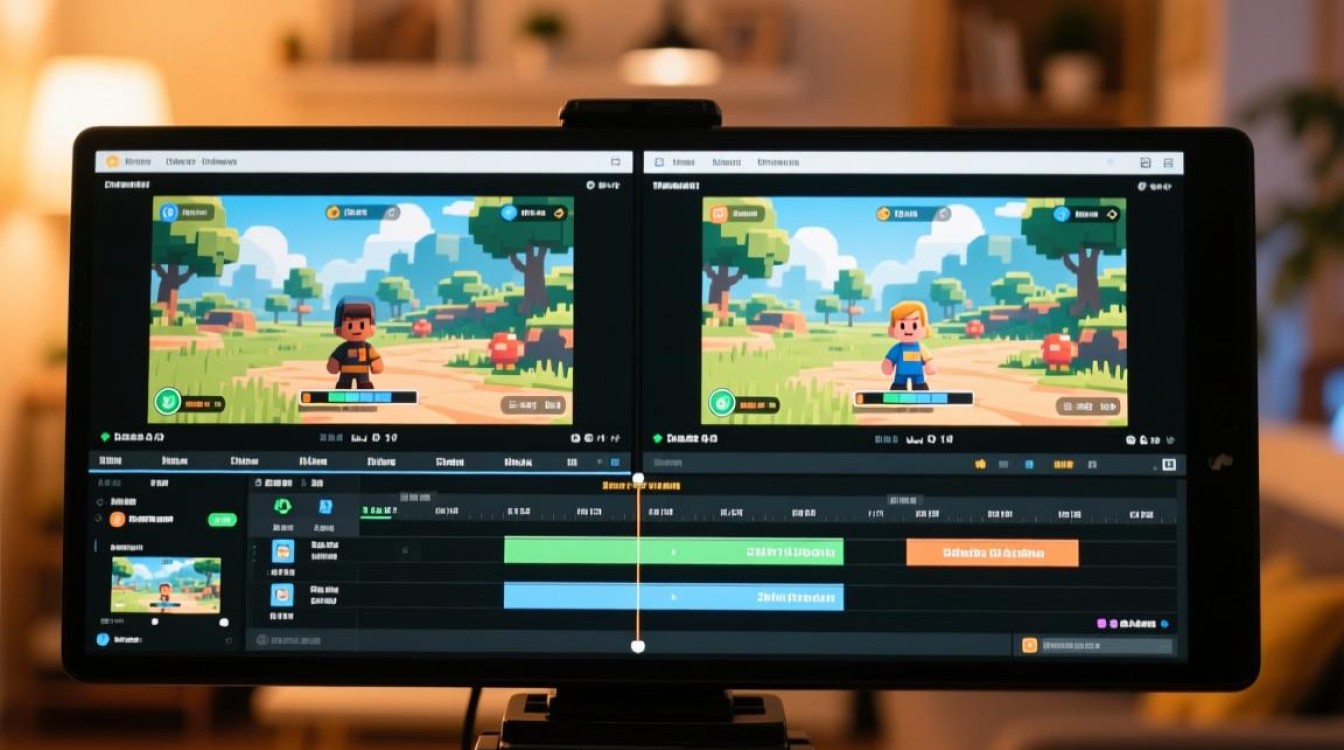
选择合适的剪辑软件
你需要选择一款适合双屏剪辑的软件,以下是一些流行的视频剪辑软件:
- Adobe Premiere Pro
- Final Cut Pro
- DaVinci Resolve
- Camtasia
- HitFilm Express
导入视频素材
- 打开你的剪辑软件,创建一个新的项目。
- 导入你的双屏视频素材,确保你的视频是两个屏幕同时显示的。
视频轨道设置
- 在剪辑软件中,通常会有多个视频轨道,你需要设置至少两个轨道来分别编辑两个屏幕的内容。
- 将双屏视频分别拖放到两个不同的轨道上。
裁剪和调整视频
- 裁剪视频:使用剪辑软件的裁剪工具,对每个屏幕的视频进行裁剪,确保它们在时间轴上对齐。
- 调整视频:根据需要调整视频的长度,以便更好地配合剪辑节奏。
添加过渡效果
- 过渡效果:在两个视频轨道之间添加过渡效果,如淡入淡出、滑动等,使画面切换更加流畅。
- 同步过渡:确保过渡效果在两个屏幕上同步出现。
添加文字和图形
- 文字:在视频剪辑中添加文字说明,如标题、注释等。
- 图形:使用图形工具在视频上添加图标、图表等元素,增强视觉效果。
音频处理
- 音频分离:如果双屏视频包含音频,可能需要将两个屏幕的音频分别处理。
- 音频同步:确保两个屏幕的音频同步,避免出现音频错位。
预览和调整
- 预览:在剪辑完成后,进行多次预览,检查视频的整体效果。
- 调整:根据预览结果,对视频进行必要的调整,如调整亮度、对比度等。
导出视频
- 导出设置:选择合适的视频格式和分辨率,确保视频质量。
- 导出:完成设置后,导出你的双屏视频。
常见问题解答(FAQs)
Q1:如何确保两个屏幕的视频同步?
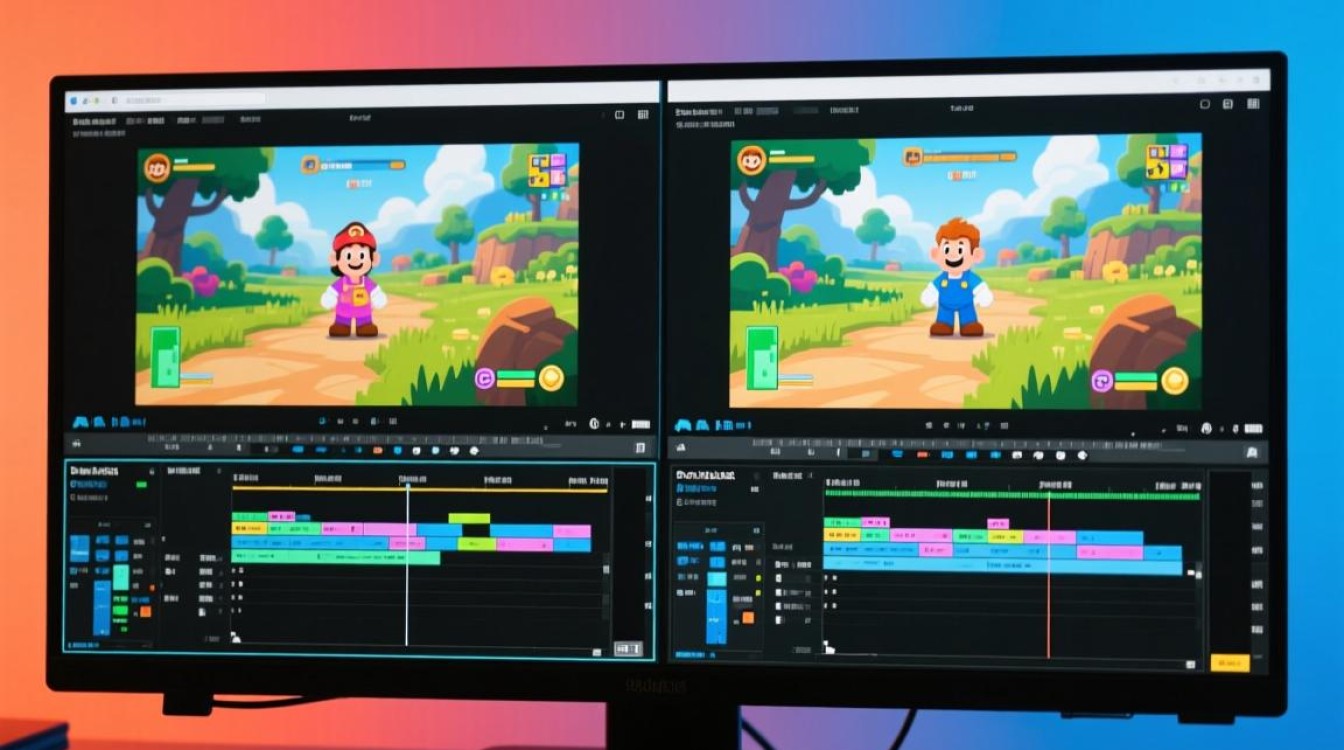
A1: 在剪辑软件中,确保两个视频轨道的时间轴对齐,并且在添加过渡效果时选择同步选项,检查音频是否同步,避免出现视频和音频不同步的情况。
Q2:如何调整视频的分辨率以适应双屏?
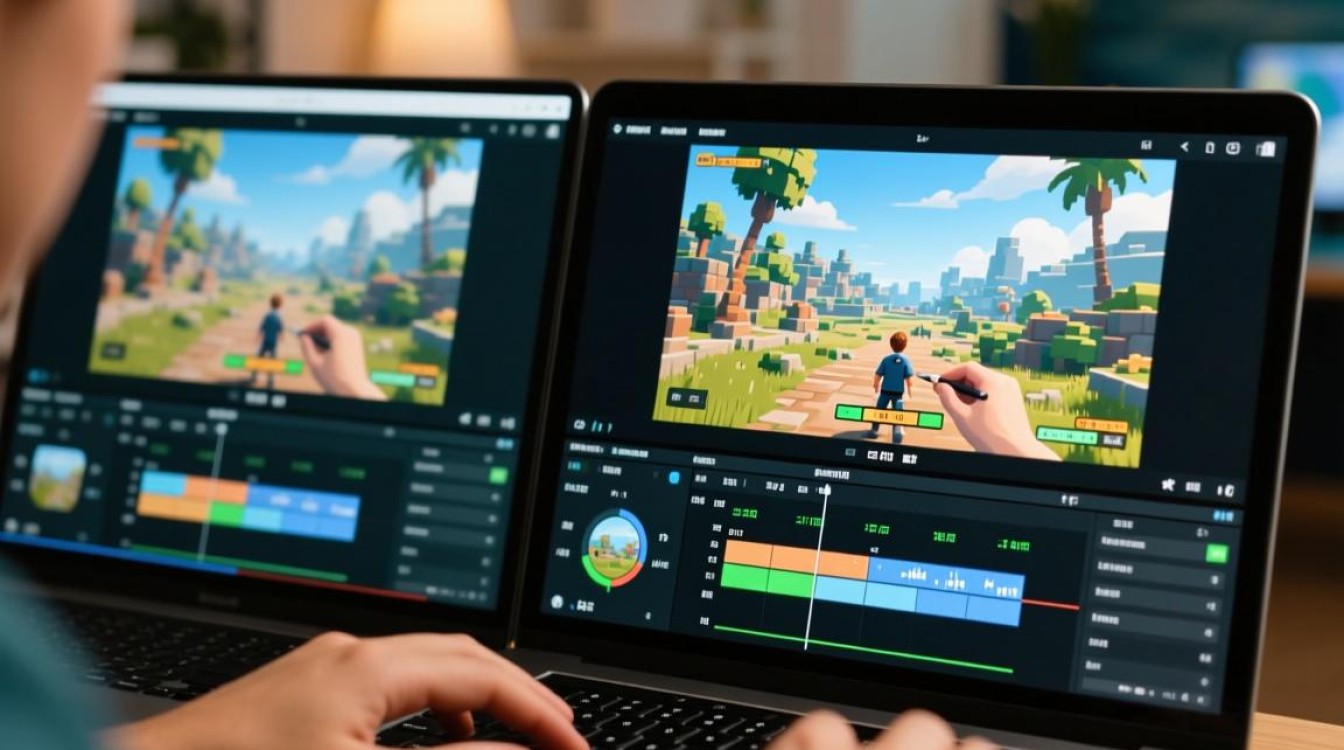
A2: 在导入视频素材时,选择与双屏分辨率相匹配的素材,如果需要调整,可以在剪辑软件中设置输出分辨率,确保视频在双屏上显示清晰。