
CSGO录视频剪辑指南
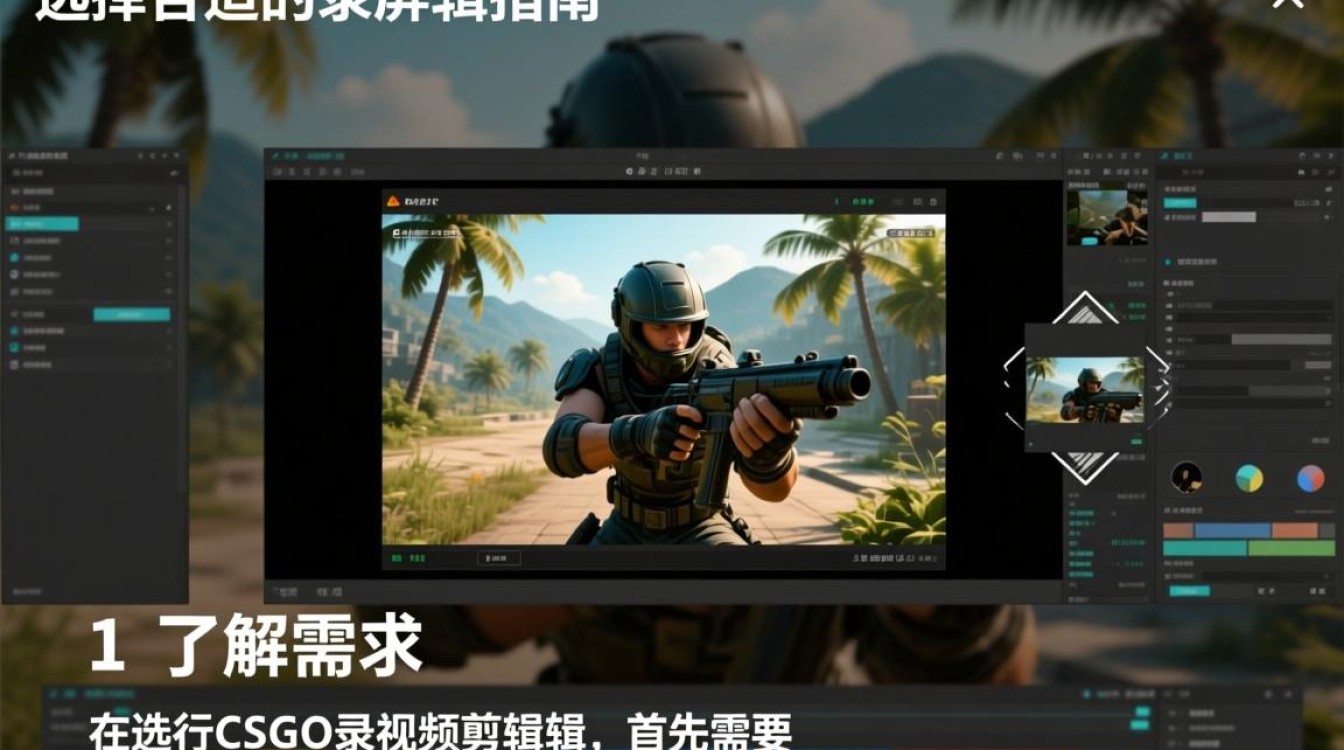
选择合适的录屏软件
1 了解需求 在进行CSGO录视频剪辑之前,首先需要明确自己的需求,是想要录制整个游戏过程,还是只录制精彩片段?根据需求选择合适的录屏软件。
2 常见录屏软件 目前市面上常见的录屏软件有OBS Studio、Bandicam、Fraps等,以下是对这些软件的简要介绍:
- OBS Studio:开源免费,功能强大,支持多种视频格式输出,适合专业用户。
- Bandicam:付费软件,画面质量较高,操作简单,适合初学者。
- Fraps:付费软件,主要用于游戏内截图和录制,画面质量较好。
录制游戏视频
1 设置录屏软件 打开录屏软件,进行以下设置:
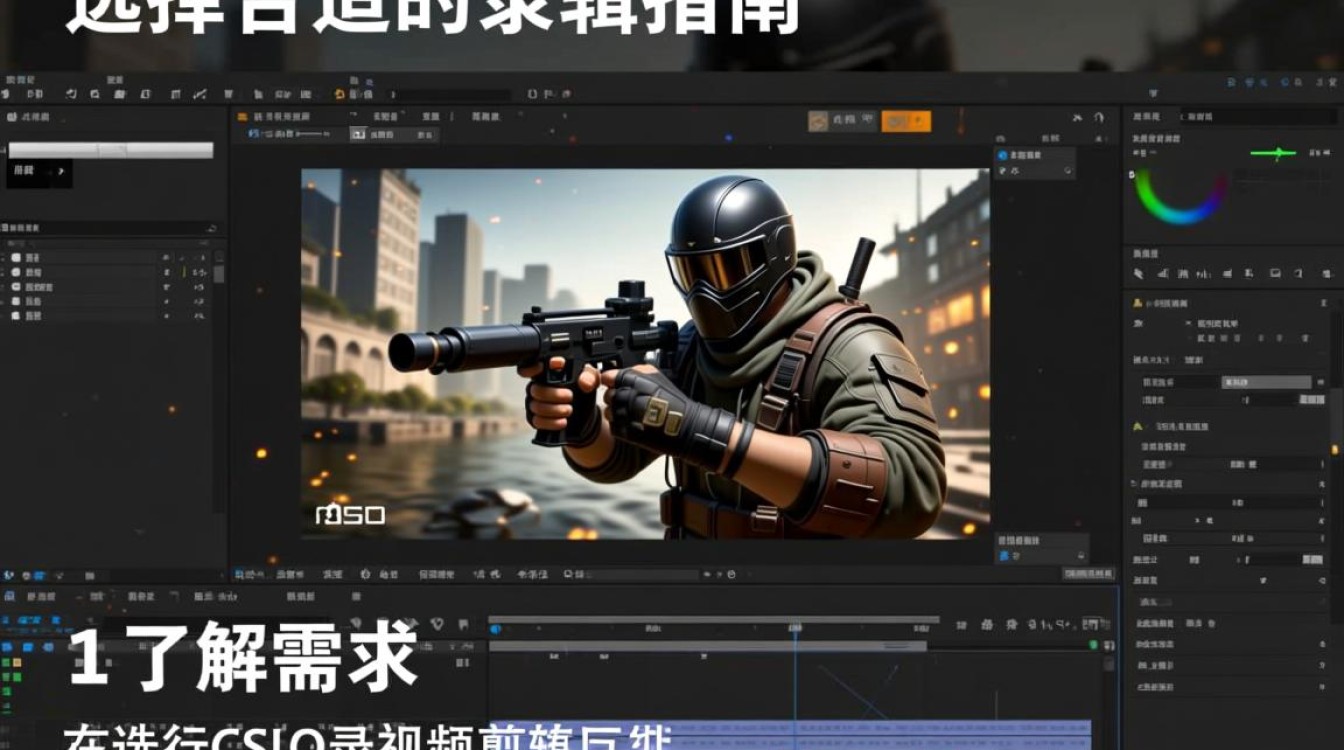
- 选择视频录制区域:根据需求选择整个游戏画面或特定区域。
- 设置视频编码格式:如H.264、H.265等,影响视频质量和压缩比。
- 设置帧率:一般建议设置为60fps,保证画面流畅。
- 设置音频来源:选择游戏声音和麦克风声音。
2 开始录制 在游戏开始前,确保所有设置正确无误,然后点击“开始录制”按钮,在游戏过程中,注意保持稳定操作,避免出现卡顿或崩溃。
剪辑游戏视频
1 视频剪辑软件 常用的视频剪辑软件有Adobe Premiere Pro、Final Cut Pro、VSDC Free Video Editor等,以下是对这些软件的简要介绍:
- Adobe Premiere Pro:专业视频剪辑软件,功能强大,适合专业人士。
- Final Cut Pro:苹果公司开发的视频剪辑软件,界面简洁,操作流畅。
- VSDC Free Video Editor:免费视频剪辑软件,功能丰富,适合初学者。
2 剪辑步骤
- 导入视频:将录制好的游戏视频导入剪辑软件。
- 视频剪辑:根据需求进行剪辑,删除不必要的内容,保留精彩片段。
- 添加特效:为视频添加字幕、滤镜、转场等特效,提升视频质量。
- 调整视频参数:调整视频亮度、对比度、饱和度等参数,使画面更美观。
- 导出视频:选择合适的视频格式和分辨率,导出剪辑好的游戏视频。
常见问题解答(FAQs)
Q1:如何提高CSGO录视频画质? A1:提高画质可以从以下几个方面入手:
- 选择高分辨率设置,如1080p或4K。
- 选择高质量的编码格式,如H.264或H.265。
- 使用高性能的硬件设备,如高性能显卡和处理器。
Q2:如何避免CSGO录视频出现卡顿? A1:避免卡顿可以从以下几个方面入手:
- 确保电脑硬件性能足够,尤其是显卡和处理器。
- 在录制过程中,尽量减少后台程序运行,避免资源占用过高。
- 选择合适的帧率,如60fps,以保证画面流畅。
通过以上步骤,相信你已经掌握了CSGO录视频剪辑的方法,希望这篇指南能帮助你制作出高质量的游戏视频。






