
苹果视频剪辑制作指南

准备工作
在开始剪辑制作苹果视频之前,首先需要做好以下准备工作:
- 准备素材:收集或拍摄所需的视频素材,包括视频片段、图片、音频等。
- 选择剪辑软件:苹果用户可以选择iMovie、Final Cut Pro X等软件进行视频剪辑。
- 硬件设备:确保电脑运行流畅,内存充足,以便在剪辑过程中不会出现卡顿现象。
iMovie剪辑制作
- 打开iMovie,新建一个项目。
- 将素材导入iMovie,点击“文件”菜单,选择“导入媒体”。
- 在导入素材时,可以选择导入整个文件夹或单个文件。
- 将素材拖拽到时间轴上,开始剪辑。
剪辑技巧
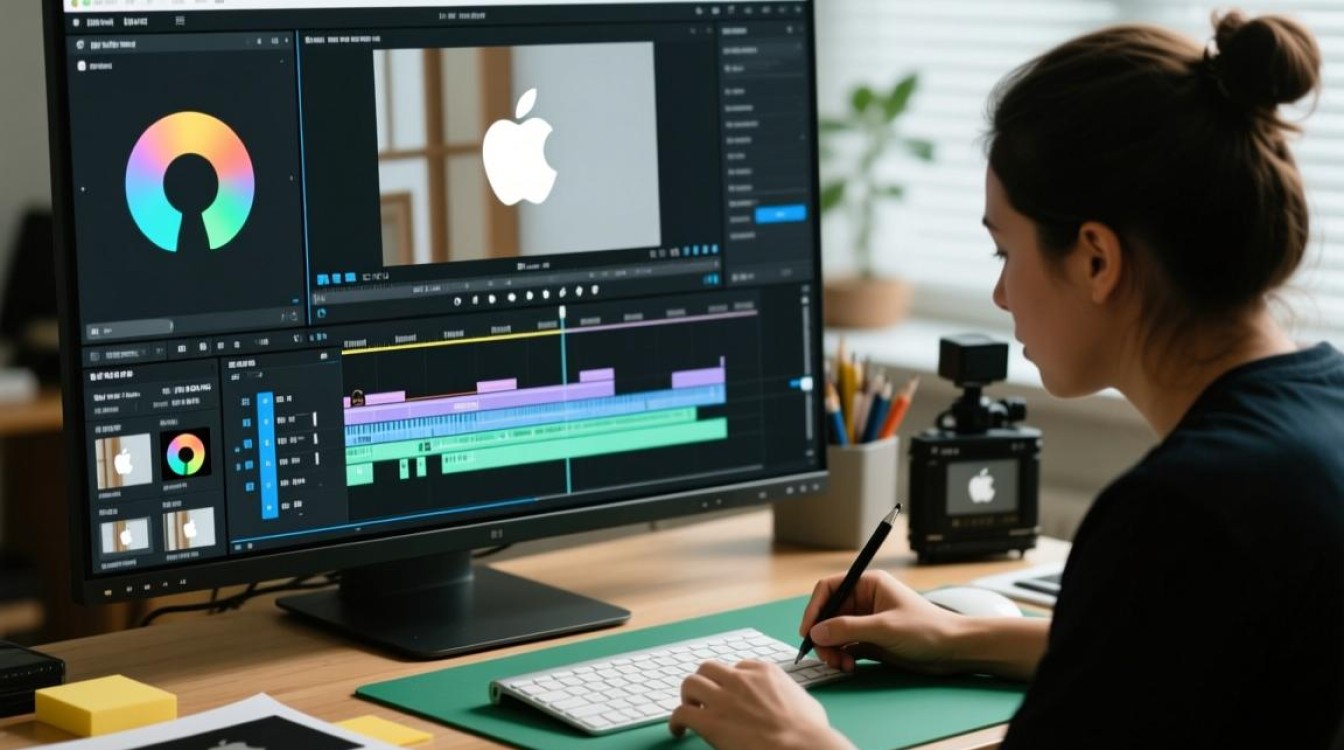
- 切割视频:选中视频片段,点击“编辑”菜单,选择“分割”或“裁剪”。
- 调整视频长度:选中视频片段,拖动两端的时间线进行调整。
- 调整视频速度:选中视频片段,点击“效果”菜单,选择“速度”,调整播放速度。
- 添加转场效果:选中两个视频片段,点击“效果”菜单,选择“转场”,添加合适的转场效果。
- 添加字幕:选中视频片段,点击“效果”菜单,选择“字幕”,添加字幕。
音频处理
- 添加背景音乐:选中视频片段,点击“效果”菜单,选择“音频”,添加背景音乐。
- 调整音频音量:选中音频片段,点击“效果”菜单,选择“音频调整”,调整音量。
- 添加音效:选中音频片段,点击“效果”菜单,选择“音效”,添加合适的音效。
导出视频
- 完成剪辑后,点击“文件”菜单,选择“导出”。
- 选择导出格式,如MP4、MOV等。
- 设置导出视频的分辨率、码率等参数。
- 点击“导出”按钮,开始导出视频。
常见问题解答(FAQs)
问题1:如何将视频片段合并? 解答:选中需要合并的视频片段,点击“编辑”菜单,选择“合并”。

问题2:如何调整视频片段的亮度? 解答:选中视频片段,点击“效果”菜单,选择“颜色”,调整亮度。
苹果视频剪辑制作并不复杂,只需掌握一些基本技巧,就能制作出高质量的视频作品,在剪辑过程中,注意保持视频的流畅性和美观性,为观众带来更好的观看体验。






