
了解空白视频

我们需要明确什么是空白视频,空白视频是指没有任何画面和声音的视频文件,通常是由于视频录制过程中出现故障、设备故障或者误操作导致的,在剪辑这类视频时,我们需要恢复其原有内容或者进行其他创意处理。
准备剪辑工具
在开始剪辑之前,我们需要准备一些剪辑工具,以下是一些常用的剪辑软件:
- Adobe Premiere Pro
- Final Cut Pro
- DaVinci Resolve
- iMovie(仅限Mac用户)
- Shotcut(免费开源)
导入空白视频
- 打开剪辑软件,选择“文件”>“导入”>“导入媒体”。
- 在弹出的窗口中,选择空白视频文件并点击“导入”。
- 视频文件将被导入到剪辑软件的项目面板中。
检查视频内容
- 在项目面板中找到空白视频文件,双击打开预览窗口。
- 观察视频内容,确认是否为空白视频。
恢复视频内容
如果确定视频为空白,我们可以尝试以下方法恢复内容:
- 检查设备:确认拍摄设备没有问题,如摄像头、麦克风等。
- 检查视频文件:尝试重新导出视频文件,看是否恢复原有内容。
- 使用修复工具:使用视频修复软件尝试修复空白视频。
创意处理
如果无法恢复视频内容,我们可以尝试以下创意处理方法:
- 添加背景音乐:为空白视频添加合适的背景音乐,使其更具氛围。
- 制作创意动画:使用动画软件制作创意动画,填充空白视频。
- 添加文字:在空白视频上添加文字,如标语、广告等。
剪辑步骤
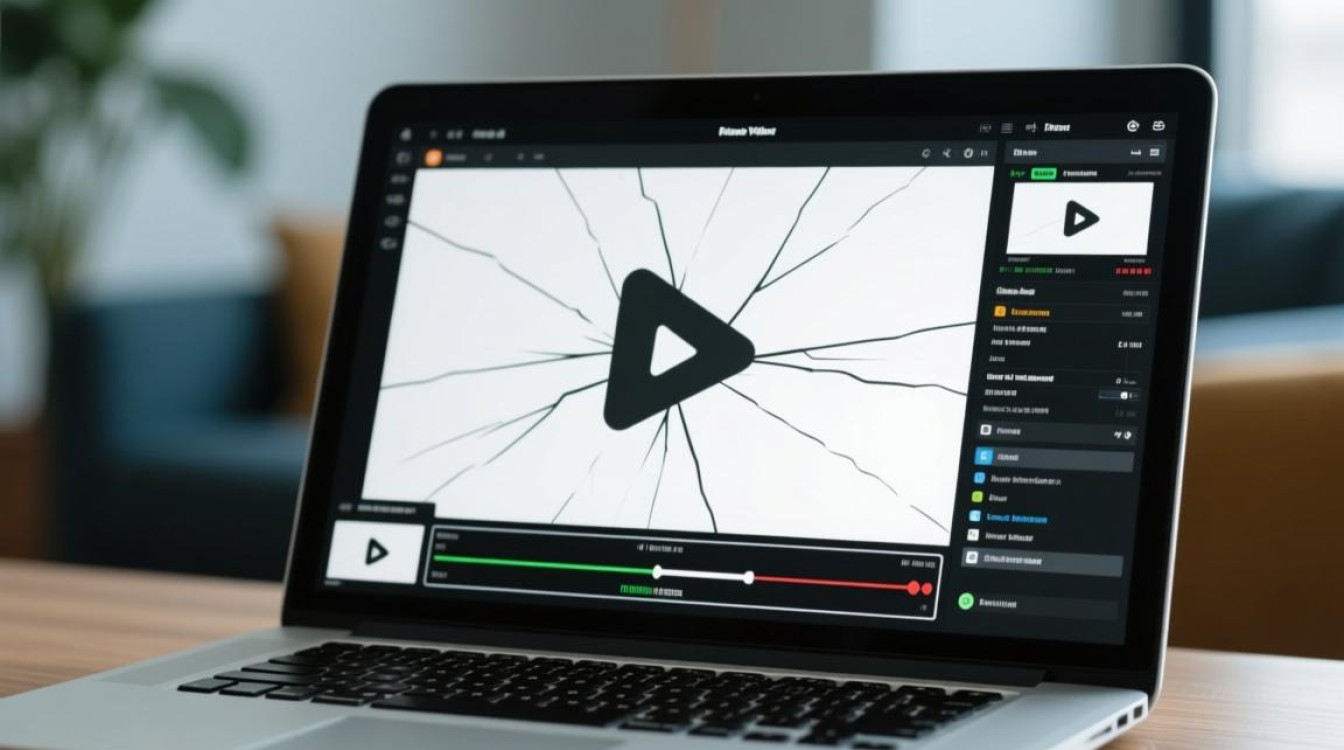
- 在项目面板中,将空白视频拖拽到时间轴上。
- 根据需要调整视频时长,如裁剪、剪辑等。
- 添加背景音乐、创意动画或文字等元素。
- 调整视频音量、亮度、对比度等参数。
- 预览视频,确认无误后导出。
常见问题解答(FAQs)
Q1:为什么我的视频会变成空白? A1:视频变成空白可能是因为设备故障、误操作或者视频文件损坏等原因导致的。
Q2:如何避免视频变成空白? A2:为了避免视频变成空白,请在拍摄过程中注意以下几点:
- 确保设备正常工作,如摄像头、麦克风等。
- 在录制过程中,避免误操作,如按下停止键等。
- 定期备份视频文件,以防文件损坏。
通过以上步骤,我们可以有效地剪辑空白视频,恢复其原有内容或进行创意处理,在剪辑过程中,注意合理运用剪辑技巧,使视频更具吸引力。






