
选择合适的剪辑软件
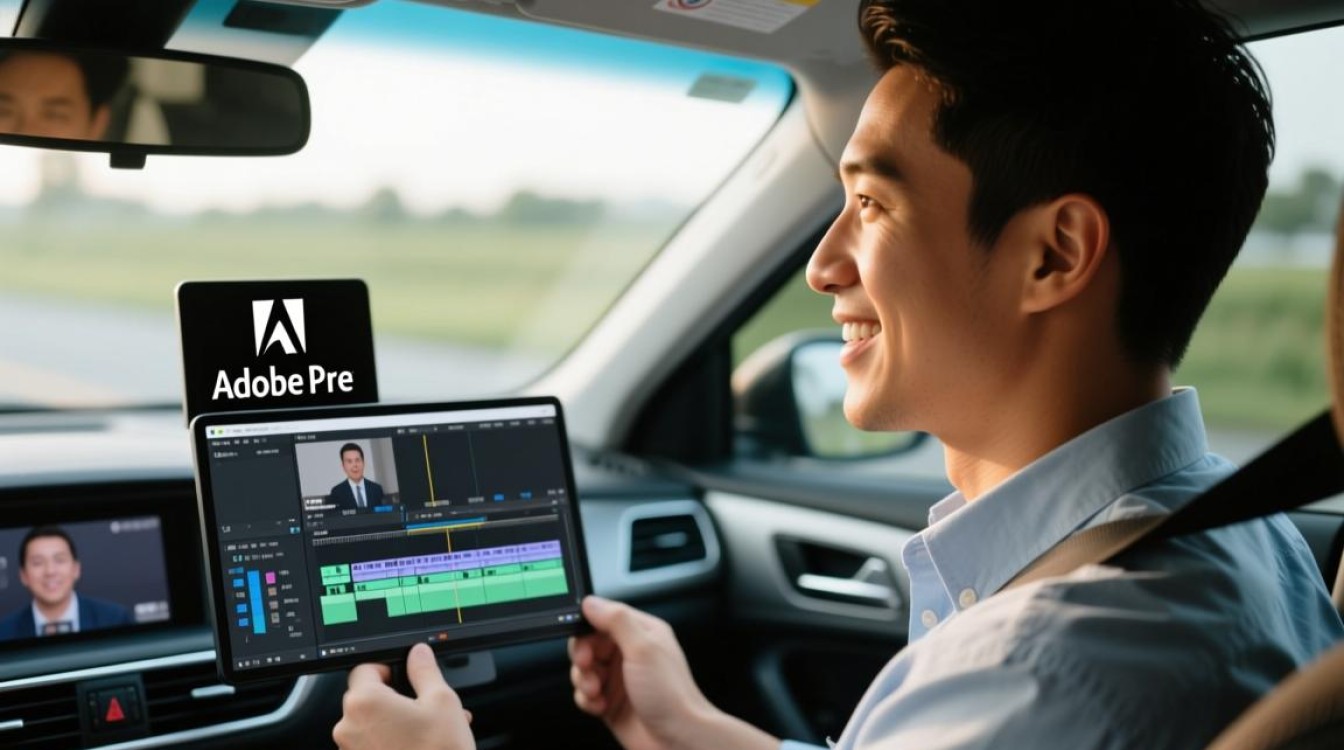
你需要选择一款适合车内对话视频剪辑的软件,目前市面上有很多优秀的视频剪辑软件,如Adobe Premiere Pro、Final Cut Pro、Filmora等,根据个人需求和预算,选择一款适合自己的软件。
导入视频素材
将车内对话视频导入到剪辑软件中,软件会自动识别视频格式,并将其添加到项目面板中,在导入过程中,确保视频素材的清晰度和音质。
剪辑视频片段
视频剪辑:根据需求,将视频素材分割成多个片段,可以使用软件提供的分割工具,将视频按时间、帧数或特定位置进行分割。
删除无关片段:在剪辑过程中,删除与主题无关的片段,如车辆行驶过程中无关的画面、背景噪音等。
调整视频长度:根据实际需求,调整视频片段的长度,可以缩短或延长某些片段,以突出重点。
调整视频画面
画面比例:根据视频播放平台,调整画面比例,在YouTube等平台,推荐使用16:9的宽屏比例。
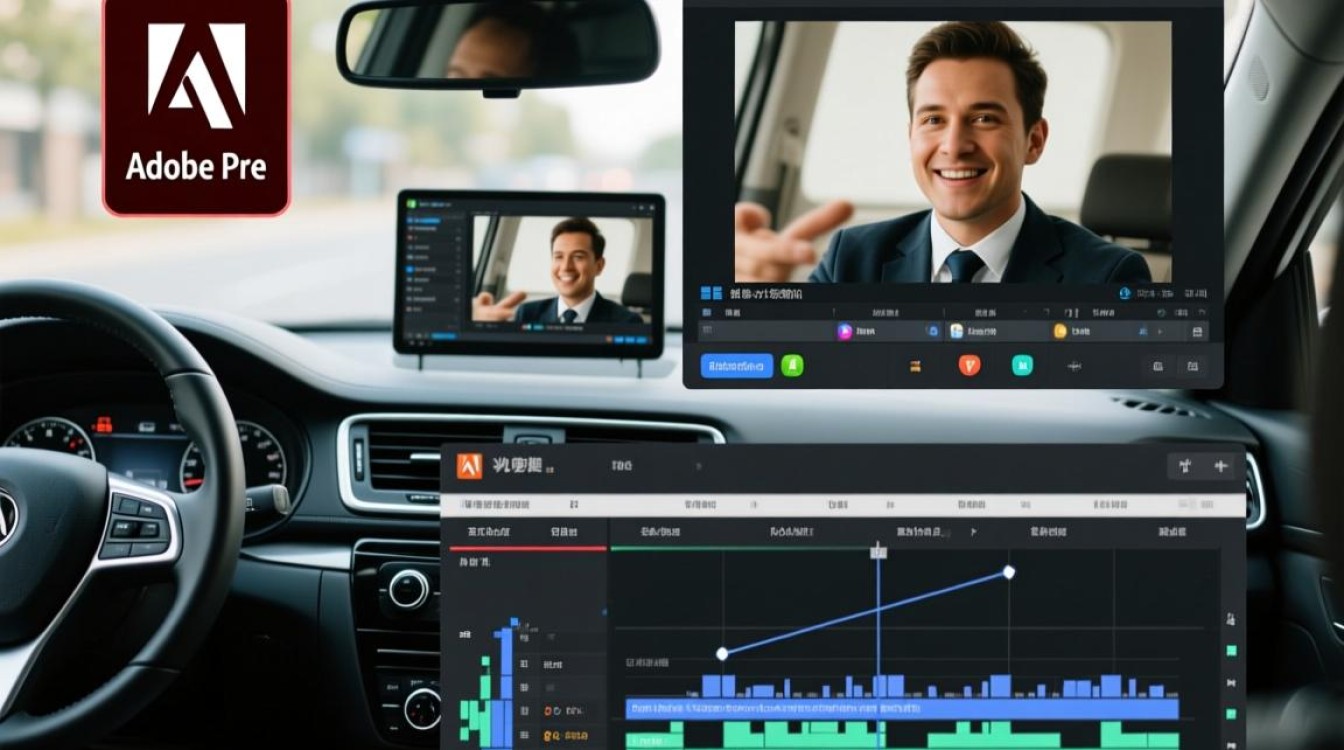
画面缩放:根据需要,对画面进行缩放,以突出对话内容。
色彩调整:调整视频色彩,使画面更加美观,可以使用软件提供的色彩调整工具,如亮度、对比度、饱和度等。
音频处理
音频降噪:车内对话视频往往存在背景噪音,可以使用音频降噪工具去除噪音。
音量调整:调整对话音量,确保清晰易懂,可以使用软件提供的音量调整工具。
添加背景音乐:如有需要,可以添加背景音乐,使视频更具氛围。
添加字幕和特效
添加字幕:为车内对话视频添加字幕,方便观众观看,可以使用软件提供的字幕编辑功能,如字体、颜色、位置等。
添加特效:根据视频风格,添加适当的特效,如过渡效果、动画效果等。
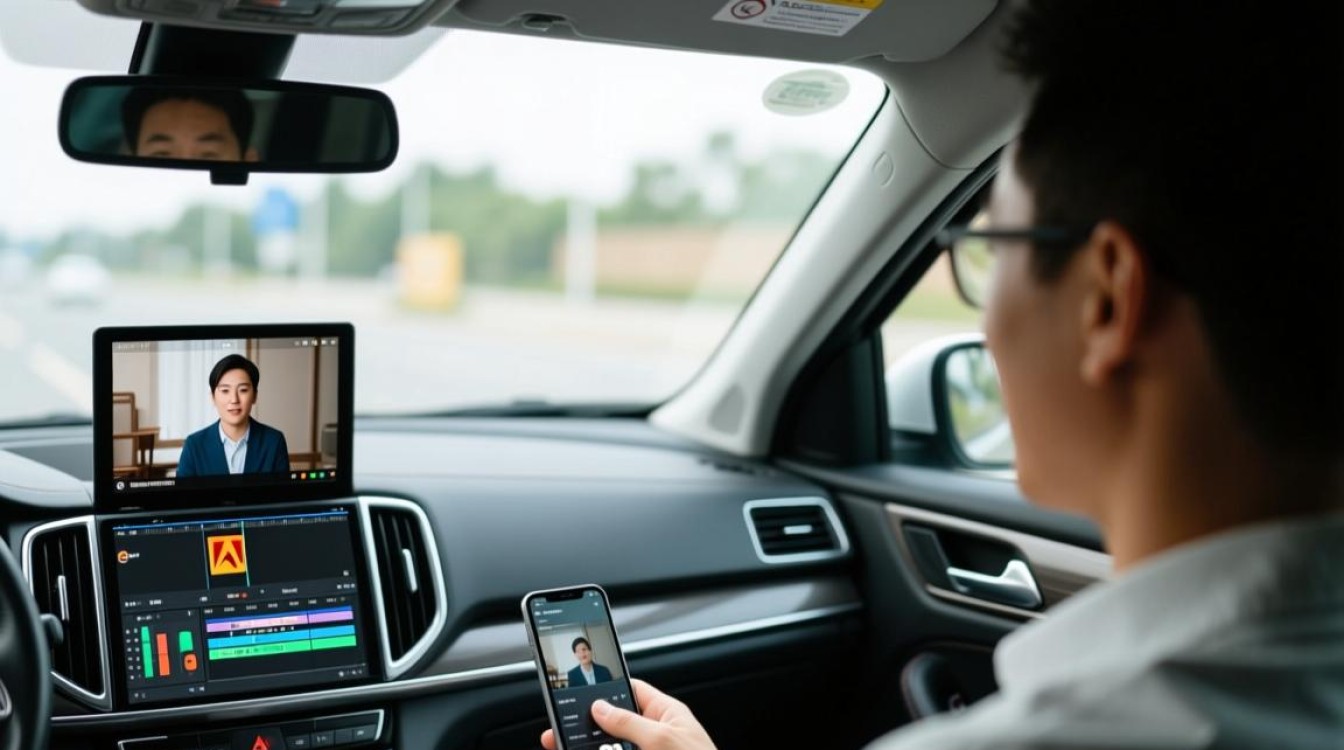
导出视频
选择导出格式:根据播放平台和设备,选择合适的视频格式,如MP4、AVI等。
设置导出参数:调整视频分辨率、帧率、码率等参数,确保视频质量。
导出视频:点击导出按钮,等待视频导出完成。
FAQs:
Q1:如何选择合适的车内对话视频剪辑软件? A1:选择合适的剪辑软件时,应考虑以下因素:个人需求、预算、易用性、功能丰富度等,根据这些因素,选择一款适合自己的软件。
Q2:如何去除车内对话视频中的背景噪音? A2:可以使用剪辑软件提供的音频降噪工具,如Adobe Audition、Audacity等,在降噪过程中,注意调整降噪强度,避免过度降噪导致对话失真。






